仮想マシンが起動しないときのデータ復旧|VMware・Hyper-Vで障害が起きる4つの層と、スナップショットを削除・統合する前にすること
VMware・Hyper-Vなどの仮想マシンが起動しないときに、ゲストOS・仮想ディスクとスナップショット・データストア・物理サーバーのどの層で止まっているかを切り分け、スナップショットの操作前にできることをまとめました。

この記事の結論
仮想マシンが起動しないときは、まず1台だけか、同じホスト上のすべてかを切り分けます。管理画面のエラー、物理サーバーのランプ、データストアの表示と空き容量を記録してください。原因が分かるまでは、スナップショットの削除・統合やデータストアの作り直し、RAIDのリビルドを控えてください。必要なファイルを上書きすることがあります。
- 料金の目安(税込)
- 仮想サーバー個別見積り
- 根拠にした復旧事例
- 7件
- 初期診断・お見積り
- 無料
受付と復旧作業を担当している笹森です。仮想環境のご相談では、起動しない仮想マシンが1台か、同じホストや共有ストレージの複数台かを伺います。
この記事では、止まっている場所の見分け方と、スナップショットの削除・統合を選ぶ前の確認を、お預かりした事例をもとにまとめました。
01仮想マシンが起動しないときに、最初に確かめること
仮想マシンのトラブルは、仮想マシンの中(ゲストOS)、仮想マシンを構成するファイル、ファイルを置いているデータストア、その下の物理サーバーやストレージ、のどこかで起きています。どの層の問題かで取るべき対応が変わるため、次の点を確認してください。
- 起動できないのは1台の仮想マシンだけか、同じホストやデータストアの仮想マシンすべてか
- 管理画面に表示されたエラーメッセージ(文言をそのまま記録する)
- 仮想マシンの状態が「アクセス不能」「孤立」などになっていないか
- データストアが表示されているか、空き容量は残っているか
- 物理サーバーのランプ、RAIDコントローラの警告音、HDDの異音
- 直前にスナップショットの作成・削除、ホストの更新、停電、ストレージの増設がなかったか
- 最新のバックアップがいつ、どこにあるか
02どの層で止まっているかを切り分ける
1台だけが起動しないなら仮想マシンのファイルやゲストOSの問題、ホスト上のすべてが止まっているならデータストアや物理サーバーの問題を疑うのが基本です。症状を選ぶと、関係する層と、影響が及ぶ範囲が分かります。
症状を選ぶ
影響:同じホスト・データストアの仮想マシンすべて
- ゲストOS・ファイル仮想マシンの中のWindows・Linuxとデータ
- 仮想ディスク.vmdk・.vhdx・qcow2、スナップショットの差分ディスク
- データストアVMFSなど。仮想マシンのファイルを置く領域
- RAIDRAIDコントローラ・RAIDの構成情報
- 物理HDD・SSD物理サーバーや共有ストレージのディスク
考えられる原因:物理サーバーのHDD障害、RAID崩壊、ストレージの障害
まず:ホストの再起動を繰り返さない
← 表は横にスクロールできます
| 層 | 主な原因 | 影響の範囲 |
|---|---|---|
| ゲストOS | 更新失敗、起動ファイルの破損 | 通常はその仮想マシンのみ |
| 仮想ディスク・スナップショット | 構成ファイル、差分ディスクや親ディスクの不整合 | 同じディスクを使う仮想マシン |
| データストア | 容量不足、ファイルシステムの損傷、接続断 | 同じデータストアを使う仮想マシン |
| 物理サーバー・ストレージ | 電源、HDDやRAID、コントローラーの障害 | 同じホストやストレージを使う仮想マシン |
1・2. 仮想マシンを構成するファイルと、スナップショット
仮想マシンは、データストア上のフォルダにある複数のファイルでできています。それぞれの役割を知っておくと、エラーメッセージの意味がつかみやすくなります。
← 表は横にスクロールできます
| ファイル | 役割 | 壊れたときの症状 |
|---|---|---|
| .vmx | 仮想マシンの設定(CPU・メモリー・接続するディスク) | 仮想マシンを登録・起動できない |
| .vmdk(記述ファイル) | 仮想ディスクの構成を書いた小さなテキスト | ディスクが見つからない、開けない |
| -flat.vmdk | 仮想ディスクの中身(実際のデータ) | ゲストOSが起動しない、ファイルが壊れる |
| -000001.vmdk など | スナップショット作成後の変更を書く差分ディスク | 親ディスクとの不整合で起動できない |
| .vmsd/.vmsn | スナップショットの一覧と状態 | スナップショットが正しく表示されない |
データストアはこれらのファイルを置くための領域で、VMwareではVMFSという専用のファイルシステムで管理されています。Hyper-Vでは仮想ディスクがVHDX、チェックポイント(スナップショット)の差分がAVHDXというファイルになりますが、考え方は同じです。
正常なとき
- vm.vmdk元の仮想ディスク
- vm-000001.vmdkスナップショット1の差分
- vm-000002.vmdkスナップショット2の差分(現在)
元の仮想ディスクやストレージが壊れると
- vm.vmdk損傷
- vm-000001.vmdk単独では開けない
- vm-000002.vmdk単独では開けない
スナップショットは、ある時点の状態を残し、それ以降の変更を差分ディスクに書き込む仕組みです。差分は親ディスクとつながっていることが前提で、途中のファイルが壊れたり、親ディスクだけが別の操作で変更されたりすると、「親ディスクが子の作成後に変更された」という趣旨のエラーで起動できなくなります。Broadcom(VMware)は、1つのスナップショットを72時間以上使わないこと、スナップショットは2〜3個にとどめることを勧めています。長く残すほど差分が大きくなり、こうした問題や容量不足が起きやすくなります。
3. データストア
差分ディスクやログが増えてデータストアの空きがなくなると、書き込めなくなった仮想マシンが一時停止し、空き容量がないという趣旨のメッセージが出ます。データ自体は壊れていないことが多い一方、慌てて不要そうなファイルを消すと、スナップショットの一部を削除してしまうことがあります。
停電や電源トラブルによる正常でない停止や、大量の読み書きが集中したときのエラーで、データストアや仮想ディスク内のファイルシステムが壊れることがあります。物理的な故障と違い、予兆なく起きることが多い障害です。
電源トラブル後に起動しなくなったVMware仮想サーバーをお預かりした例があります(事例No.974)。
4. 物理サーバー・ストレージ
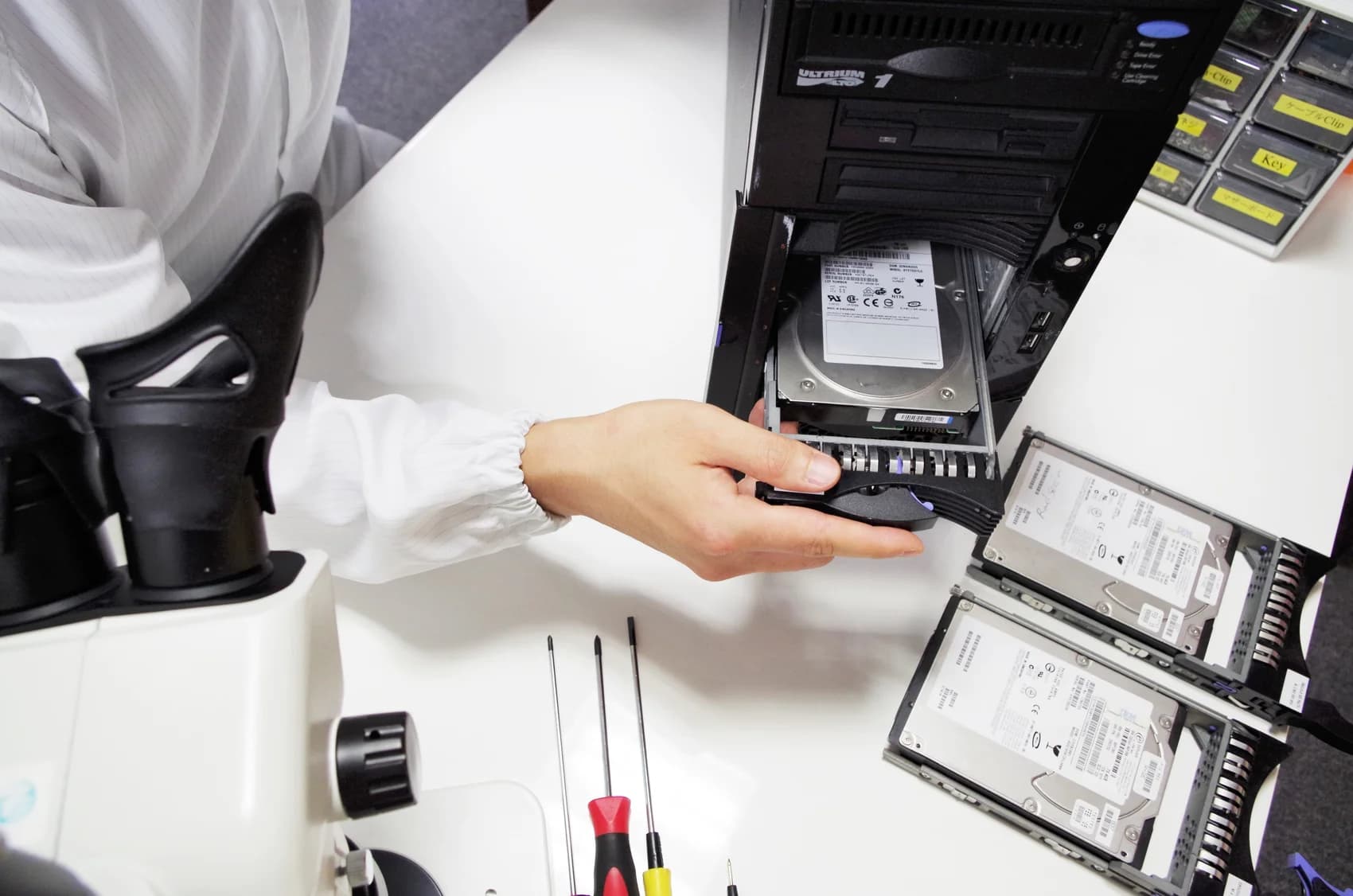
1台の物理サーバーやストレージを複数の仮想マシンで共有している場合、HDD・RAIDの障害はその上のすべてに影響します。HDDが認識されなくなったVMware、停電後に起動しなくなったKVM、HDDから異音がしたHyper-Vの例があります(事例No.1100、No.975、No.972)。
03自分で確かめてよいことと、その限界
- STEP1
物理サーバーやストレージの状態を見る
ランプ、警告音、管理画面のハードウェア状態を確認します。外部ストレージの場合は電源と接続の状態も記録します。
- STEP2
データストアの表示と空き容量を確認する
管理画面でデータストアが見えるか、容量が残っているかを確認します。空きを作ろうとしてファイルを消さないでください。
- STEP3
エラーと直前の操作を記録する
止まった仮想マシンの範囲、エラーの文言、スナップショット操作や停電の有無を残します。
- STEP4
機器が健全で安定して読める場合は、仮想マシンのフォルダを別の保存先にコピーする
仮想マシンが停止し、物理障害や読み取りエラーがない場合に限ります。構成と差分ディスクを含め、フォルダ全体をコピーします。
※ 最後のコピーは、以降の操作に失敗しても元の状態に戻れるようにするためのものです。異音がする、RAIDに障害の表示が出ている、読み込みが極端に遅いといった場合は、コピーも含めて操作をやめてください。
04ここから先は自分で続けないほうがよい4つのサイン
- 物理サーバーにRAIDエラーが出る、HDDから異音がする
- データストアが表示されない、初期化やフォーマットを求められる
- スナップショットの削除や統合を求める表示が出る
- 仮想ディスクが0バイトと表示される、開こうとするとエラーになる
どれかに当てはまったら、書き込みを伴う操作を止めてご相談ください。仮想ディスクのエラーの原因が、そのファイルを保存しているHDDの障害だった例もあります(事例No.1102)。
05仮想環境でやってはいけないこと
障害のあとの操作によっては、残っていた正しいデータまで書き換えてしまいます。主な操作で何が起きるかをまとめました。
スナップショットを作る
元の仮想ディスクはそのままで、以降の変更を差分ディスクに書く
長く残すほど差分が大きくなり、容量不足を招く
スナップショットに戻す
その時点の状態に戻し、以降の変更は捨てる
最新のデータが必要なら、取り返しがつかない
スナップショットを削除・統合する
差分の内容を元の仮想ディスクに書き戻す
差分のつながりが壊れていると、正しいデータまで上書きする
スナップショットがあるまま、ディスクを拡張する
仮想ディスクの容量を増やす
Broadcomの説明では、スナップショットが壊れてデータを失うことがある
仮想マシンのフォルダを別のストレージへコピーする
元のファイルは読むだけで、そのまま残る
ハードウェアが正常なときだけ。遅い・エラー・異音なら中止
スナップショットはバックアップではありません。差分ディスクは元の仮想ディスクに頼っているため、元が壊れれば差分だけでは戻せません。
※ VMwareのスナップショットの扱いは、Broadcom(VMware)のナレッジ記事によります(記事の最後に掲載)。Hyper-Vのチェックポイントも、差分ディスク(.avhdx)を使う点は同じです。
- スナップショットを削除・統合する。差分の内容を親ディスクに書き戻す操作です。つながりが壊れた状態で行うと、残っていた正しいデータまで上書きすることがあります。
- スナップショットに戻す。スナップショット以降の変更が破棄されるため、最新のデータが必要な場合は取り返しがつきません。
- データストアを作り直す、または同じディスクを新しいデータストアとして追加する。データストアが見えなくなったとき、同じディスクがフォーマットできる領域として表示されることがあります。ここでフォーマットすると、すべての仮想マシンのファイルが上書きされます。
- 記述ファイル(.vmdk)を控えを取らずに書き換える。元の構成が分からなくなり、復旧の手がかりを失います。
- 壊れた仮想ディスクのまま、ゲストOSで修復ツールを実行する。修復の過程で壊れたファイルが削除・上書きされることがあります。
- ホストのRAIDをリビルドする、HDDを差し替える。RAIDの障害は、その上のすべての仮想マシンに影響します。物理的な問題ではないと分かっても、初期化やリビルドはなるべく行わないでください。
- 電源の入り切りを繰り返す。障害のあるHDDに負担をかけ、2次障害を招きます。
スナップショットや親ディスクのつながりの不整合がある場合、その状態を残すことで、複製からどの時点のデータを取り出せるか調べられます(事例No.1101)。
06DATA OKでの作業の流れ
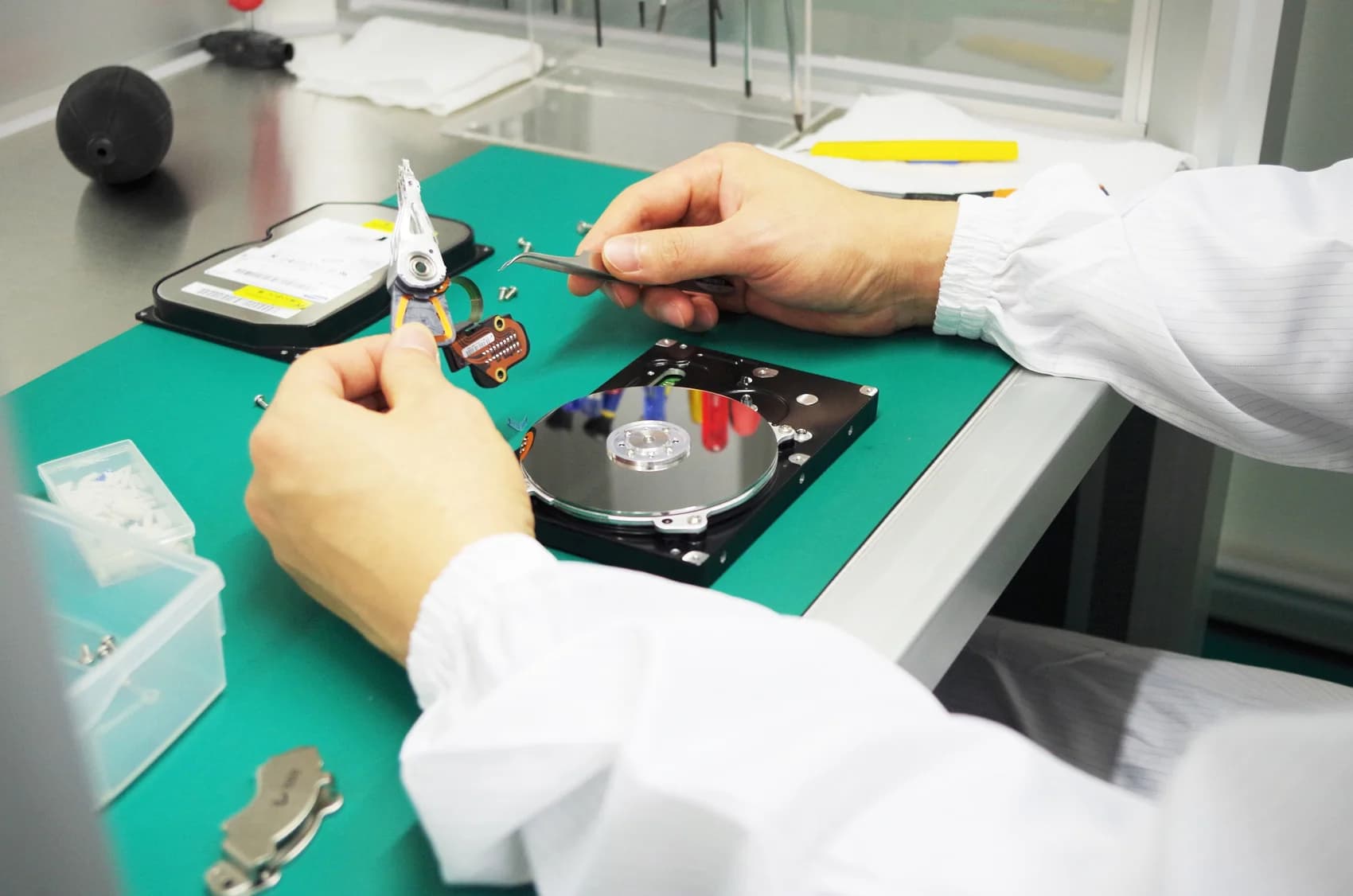
データ復旧研究センターでは、VMware、Hyper-V、XenServer、KVMをはじめとする仮想化ソフトウェアの障害を受け付けています。仮想マシンの内部データの破損から、ホストのHDDの物理障害までを自社内で扱い、物理障害の作業は自社内のクリーンルームで行います。
- STEP1
お問い合わせ
仮想化ソフトウェアとバージョン、サーバーの機種、RAID構成、影響を受けた仮想マシン、表示されたエラーをお知らせください。
- STEP2
発送・お持込み・出張
サーバーやストレージをお預かりします。社外に持ち出せない場合は出張(オンサイト)での復旧についてご相談ください。
- STEP3
初期診断(無料)
止まっている層と障害を切り分け、必要なデータと優先順位を確認し、お見積りをお伝えします。
- STEP4
複製を作って構成を調べる
物理障害に対処したうえで複製を作り、RAIDやデータストア、仮想ディスクの順に解析します。ご希望に合わせて仮想ディスクや必要なファイルを取り出します。
- STEP5
納品
取り出したデータを納品します。ご希望のデータが復旧できなかった場合は、復旧費用をいただきません。
07仮想サーバーのデータ復旧の料金の考え方
費用は、仮想化ソフトウェアの種類、障害の程度、仮想化イメージの数で決まります。ご希望のデータが復旧できなければ費用はかかりません(完全成果報酬制)。料金の考え方は料金ページでご確認ください。急ぐ場合は、24時間以内に結果をご報告する特急サービス(通常料金の1.5倍)もご相談ください。
この症状の料金
仮想サーバーの料金は、仮想化ソフトウェアの種類・障害状況・仮想化イメージの数で決まるため、初期診断の後に個別にお見積りします。
初期診断の目安:10〜12時間 復旧期間の目安:1日〜5日程度(メディアの損傷状態・データ容量によります)
初期診断とお見積りは無料、ご希望のデータが戻らなければ復旧費用はかかりません。
08実際にお預かりした、仮想サーバーの事例
起動しないVMware、Hyper-V、KVMや、XenServerで誤って削除したデータなどを復旧した事例です。
この記事の根拠にした復旧事例(7件)
- 仮想サーバー ・ 2026.11.17HDDが認識されず起動しないVMware仮想サーバー(IBM)
- 仮想サーバー ・ 2026.11.17スナップショットの不整合で起動しない仮想マシン
- 仮想サーバー ・ 2026.11.17VHDファイルが0バイトになり異音がするHDD(WD 1TB)
- 仮想サーバー ・ 2015.06.24電源トラブル後に起動しないVMware仮想サーバー(NEC)復旧結果 95%初期診断 2時間復旧作業 2日
- 仮想サーバー ・ 2014.12.24停電後に起動しないKVM仮想サーバー(Dell)復旧結果 100%初期診断 1時間復旧作業 3日
- 仮想サーバー ・ 2015.07.24カチカチ異音がするHyper-V仮想サーバー(富士通)復旧結果 98%初期診断 1時間復旧作業 3日
- 仮想サーバー ・ 2015.08.24XenServer仮想サーバー(HPサーバー)で誤削除したデータ復旧結果 95%初期診断 4時間復旧作業 3日
09よくある質問
Q.VMwareの仮想マシンが起動しないときは、どうすればよいですか?
1台だけか、ホスト上のすべてかを切り分け、物理サーバーのランプやデータストアの空き容量を確かめます。スナップショットの削除・統合、データストアの作り直し、RAIDのリビルドは、原因が分かるまで控えてください。
Q.Hyper-Vの仮想マシンが起動しないのは、なぜですか?
ゲストOSの起動障害、VHDXとチェックポイントのつながり、保存先の容量や物理ストレージなどが考えられます。管理画面のエラーと影響範囲を確認してください。
Q.仮想デスクトップが立ち上がらないのは、なぜですか?
1台だけなら接続や仮想マシンの設定、複数台なら認証、ホスト、共有ストレージなど、影響範囲に応じて確認する箇所が変わります。
Q.VirtualBoxの仮想マシンが立ち上がらない場合も、相談できますか?
はい。VirtualBoxのバージョン、仮想ディスクの形式、エラー表示と、その前に行った操作をお知らせください。
Q.スナップショットがあれば、バックアップは不要ですか?
スナップショットは元の仮想ディスクに依存するため、別の保存先にバックアップを用意してください。
Q.必要な仮想マシンだけを復旧できますか?
復旧対象を絞れる場合があります。仮想マシン名や取り出したいデータ、優先順位を早めにお知らせください。
Q.誤って削除した仮想マシンは、戻せますか?
登録だけを解除したのか、データストア上のファイルも削除したのかで対応が変わります。ファイルを削除した場合は、データストアへの書き込みを止めてご相談ください。
Q.仮想サーバーのデータ復旧は、いくらかかりますか?
障害や構成、仮想ディスクの数に応じた個別見積りです。初期診断のあとに費用と期間をお伝えします。
参考にした公式情報
- Broadcom ナレッジ|vSphere環境でスナップショットを使用するベストプラクティス(英語) — スナップショットをバックアップとして使用しない、ベースディスクがなければスナップショットだけでは戻せない、1つを72時間以上使わない、スナップショットがあるままディスクを拡張すると破損・データ損失のおそれ
この記事の最終更新日:
監修・編集方針
執筆
笹森受付・復旧エンジニア(2011年から在籍)
2011年からデータ復旧研究センターに在籍。お問い合わせの受付から、診断結果とお見積りのご説明、データ復旧の作業までを担当。BitLockerで暗号化されたSSD、iMacのFusion Drive、LinkStationのRAID0など、パソコンからNASまで幅広いご相談に対応している。

監修データ復旧研究センター 技術部
- 記事は、DATA OKの復旧事例と、日々の復旧作業で確認していることをもとに書いています。
- 料金は料金表の金額を、日数や復旧結果は公開している復旧事例の値を、そのまま載せています。
- 公開する前に技術部が内容を確認し、記事ごとに公開日と更新日を表示しています。