HDDから異音(カチカチ・カコン・ジー)がする原因と対処法|音の種類で見分ける5つの目安と、止めたあとの扱い
HDDから「カチカチ」「カコン」「ジー」「シャー」と音がするときは、磁気ヘッドやモーターが故障していることが多くあります。正常な動作音との見分け方、音の種類で見分ける5つの目安、電源を切ったあとに外付けHDD・パソコン・NASでそれぞれ気をつけること、「動いているうちにコピー」してよいかの判断を、受付・復旧エンジニアが実際の事例とともに解説します。

この記事の結論
HDDから「カチカチ」「カコンカコン」と同じ音が繰り返したり、「シャー」と擦れる音がしたりするのは、データを読み書きする磁気ヘッドやモーターが故障しているサインです。電源を入れたままだと傷んだヘッドが記録面(プラッター)を傷つけるおそれがあるため、音に気づいたらすぐに電源を切ってください。再起動、コピー、復旧ソフト、分解は試さずにご相談ください。電源を切るときに「カチッ」と1回鳴るだけなら、多くは正常な動作音です。
- 料金の目安(税込)
- HDD38,000円〜
- 根拠にした復旧事例
- 7件
- 初期診断・お見積り
- 無料
01異音がしたら、まず電源を切る
パソコンや外付けHDD、NASからいつもと違う音がしたら、原因を調べる前に、これ以上動かさないことを優先します。次のどれかに当てはまる場合は、作業を続けずに電源を切ってください。
- 「カチカチ」「カコンカコン」など、同じ音が一定の間隔で繰り返している
- 「シャー」「ガリガリ」「ジャリジャリ」と、擦れたり削れたりするような音がする
- 回り始めてすぐ止まる、また回り始める、を繰り返している
- 音と同時に、フリーズする、起動しない、外付けHDDやNASが認識されない
- 落とした・倒した・ぶつけたあとから音がする
- STEP1
保存やコピーをせずに、電源を切る
パソコンが操作できるならシャットダウンし、外付けHDDは取り外しの操作をしてからケーブルとACアダプターを抜きます。画面が固まって操作できないまま音が続く場合は、電源ボタンの長押しやケーブルを抜いて止めてください。傷んだヘッドを動かし続けることのほうが危険です。
- STEP2
音を確かめるために、もう一度電源を入れない
「どんな音だったか確かめたい」「一度だけ再起動したい」と通電すると、そのたびに障害が重くなることがあります。音の種類は、思い出せる範囲で十分です。
- STEP3
気づいたときの状況をメモする
いつから鳴ったか、どんな音か、落下・転倒・停電があったか、画面に出た表示、その後に行った操作を書き留めます。診断の手がかりになります。
02その音は異常か、正常な動作音か
HDDは、円盤(プラッター)を回すモーターと、データを読み書きする磁気ヘッドが動く機械なので、正常でも音がします。異常かどうかは、音の大きさより「同じ音を繰り返していないか」「いつもと違うか」「同時に動作がおかしくないか」で見分けます。
心配いらない音
電源を入れたときの「ヒューン」「ブーン」
モーターが回り始める音。一定の音で落ち着く
読み書き中の「カリカリ」「ジジッ」
磁気ヘッドが読み書きする位置へ動く音
電源を切るときの「カチッ」1回
磁気ヘッドを記録面の外へ退避させる音
HDDではない音
「ブーン」「ゴー」と続き、負荷で大きさが変わる
パソコンの冷却ファンの音
起動時に「ピー」「ピピッ」と鳴って起動しない
パソコン本体のブザー音(ビープ音)。メモリーなど本体の異常
使用を止める音
「カチカチ」「カコンカコン」が一定の間隔で続く
磁気ヘッドが読み取れずに往復している
「シャー」「ガリガリ」と擦れる
磁気ヘッドが記録面に触れている。ただちに止める
回っては止まる、「ジー」と鳴って回らない
モーターや軸受の異常、ヘッドの張り付き
以前より明らかに音が大きい
部品の劣化。使用を控え、データの置き場所を見直す
電源を切るときの「カチッ」という1回の音は、多くのHDDで聞こえる動作音です。鳴り続けたり、認識しなくなったりしなければ、それだけで故障とはいえません。なお、SSDには回転する部品がないため、SSDそのものから音がすることはありません。SSDのパソコンで音がする場合は、ファンなど別の部品の音です。
03音の種類で見分ける5つの目安
HDDの中では、高速で回るプラッターの上を、アームの先の磁気ヘッドがわずかに浮いて動いています。どの部品に問題があるかで音の出方が変わります。聞こえ方は機種や置き場所によっても変わるため、音は目安としてお読みください。
HDDの中の、異音が出る場所
- 1「カチカチ・カコンカコン」アームとストッパーヘッドが読み取れずに往復し、アームが動ける範囲の端に当たる音。磁気ヘッドの故障に多い
- 2「シャー・ガリガリ」磁気ヘッドと記録面ヘッドが記録面に触れて削っている。最も急いで電源を切る状態
- 3「ジー・回っては止まる」スピンドルモーター回転の異常や、ヘッドが記録面に張り付いて回れない(スティクション)
- 4「まったく音がしない」基板(裏側)基板や電源回路の故障。外付けHDDはACアダプターやケースの基板のことも
どの音でも、電源を切り、確かめるために入れ直さないでください。音だけで原因は決まらず、最終的には分解して調べます。
1. カチカチ・カコンカコン:磁気ヘッドが読めていない
磁気ヘッドが壊れたり、記録面の情報を読めなくなったりすると、ヘッドは読み直しを繰り返し、アームが動ける範囲の端に当たって音を出すことがあります。電源を入れたあと、カチカチと鳴って10秒ほどで止まった場合も、HDDが読み直しの末に停止した例があります(事例No.1121)。
2. シャー・ガリガリ:ヘッドが記録面に触れている
磁気ヘッドが記録面に触れると、カチカチ音に擦れる音が加わります。プラッターの表面は保護層で守られていますが、その下の記録層まで傷が入ると、その部分のデータは失われます。削れた粉がさらに記録面やヘッドを傷つけるため、最も急いで電源を切るべき状態です。
3. ツー・ジー、回らない:ヘッドの張り付きやモーターの故障
「ツー、ツー」「ジー」と鳴るだけで回らないときは、磁気ヘッドの張り付きやモーターの故障が考えられます。張り付いたまま通電を繰り返すと、ヘッドの変形や記録面の傷につながることがあります(事例No.1001)。サーバーの電源ユニットを交換したあと、HDDが回らなくなった例ではモーターが損傷していました(事例No.1090)。
4. 音は小さいが、動作がおかしい:不良セクタやヘッドの劣化
不良セクタが増えたり、ヘッドの性能が落ちたりすると、同じ場所を読み直して小さな音が出ることがあります。動作が遅い、頻繁に固まる、一部のフォルダだけ開けないといった症状を伴います。引越しのあとに一部のフォルダが開かなくなった例では、磁気ヘッドが傷み、読める場所と読めない場所がある状態でした(事例No.1157)。
5. 音がまったくしない:基板や電源の故障
電源を入れても回転音がまったくしない場合は、HDDの基板や、モーターに電気を送る回路の故障が考えられます。外付けHDDでは、ACアダプターやケースの基板が原因のこともあります。定格の違うACアダプターを試すと、基板を完全に壊してしまうことがあるため、付属品以外は使わないでください。
04止めたあとの扱い:外付けHDD・パソコン・NASで違うこと
外付けHDD
ケースは開けず、本体とACアダプター、USBケーブルを一緒に保管してください。中のHDDだけを取り出して別のケースや変換アダプターにつなぐと、通電を重ねるうえ、ケース側で暗号化している機種では読めなくなります。別のパソコンにつなぎ直して試すのも、通電を増やすだけなので避けてください。テレビの録画用に使っていた場合は、テレビの型番も控えておきます。
パソコン(内蔵HDD)
異音がして起動しない場合、OSの問題に見えても、HDDが読めなくなっていることが原因です。リカバリーやOSの再インストール、修復ツールは、HDDに書き込みをするうえに負荷もかかるため実行しないでください。HDDを取り出さず、パソコン本体ごと相談できます。
NAS・RAID・サーバー
複数のHDDを組み合わせて使う機器では、音がした1台だけを抜いて使い続けたり、交換して再構築(リビルド)したりしないでください。同じ時期に使い始めたHDDは同じように劣化しているため、残りのHDDにも負荷がかかって続けて壊れることがあります。機器全体の電源を切り、エラーの表示と、どの位置(ベイ)のHDDから音がしたかを記録します。すでにHDDを外した場合は、元の位置が分かるように番号を付けて保管してください。
移設中に落としたLinkStationでは、RAID1を構成していた2台とも磁気ヘッドが損傷していました(事例No.1059)。機器全体の電源を切り、エラーの表示と、どの位置のHDDから音がしたかを記録します。
05「動いているうちにコピー」はしてもよいか
異音に気づいたときにコピーを試すべきかは、必要なデータがほかに残っているかどうかで変わります。
- STEP1
まず、異音のするHDD以外にデータがないかを確かめる
クラウド、以前のバックアップ、別のパソコン、メールの添付などを、正常な機器で探します。必要なデータがそろえば、異音のするHDDは修理や買い替えに回せます。
- STEP2
ほかにないなら、コピーは試さずに止める
大量のコピーやフォルダごとのバックアップ、ディスク全体の複製は、傷んだヘッドを長時間動かし続けることになります。コピーの途中で状態が悪くなると、復旧できたはずの部分まで失われることがあります。
- STEP3
どうしても必要なファイルが1つ2つだけなら、1回で終える
すぐに必要な小さなファイルだけを1回コピーし、途中で止まる、音が変わる、エラーが出るなどしたら、そこで電源を切ります。再試行はしないでください。音が「シャー」と擦れている場合は、この方法も避けてください。
起動しなくなったノートパソコンでイメージバックアップを試したところ、異音がして中断した例があります。磁気ヘッドが損傷し、読み取れない領域が多い状態でした(事例No.1002)。
06異音がするHDDにやってはいけないこと
インターネットには「叩く」「冷やす」などの方法も見られますが、どれも状態を悪くするおそれがあります。
- 電源のON・OFFや再起動を繰り返す:ヘッドが記録面に触れた状態でモーターを回すと、後戻りできない傷がつきます。記録面の傷は、最も復旧が難しい障害のひとつです。
- 復旧ソフトやチェックディスク、デフラグを実行する:物理的な故障はソフトでは直らず、全体を読み込むたびにヘッドに負担がかかります。
- 叩く・振る・冷蔵庫で冷やす:衝撃や結露で、別の故障を増やします。
- カバーを開ける・分解する:目に見えないホコリでも致命的な傷の原因になり、専門業者でも作業できなくなることがあります。
- 基板を別のHDDのものと入れ替える:同じ型番に見えても、HDDごとの調整情報が合わず動かないことがあります。
- 「フォーマットしますか?」「初期化しますか?」に「はい」と答える:管理情報が書き換えられ、データをたどる手がかりが失われます。
- 先にメーカーや販売店の修理に出す:修理では検査のためのデータの書き込みや初期化が行われ、内部のデータは消去されるのが一般的です。データが必要なときは、修理の前にデータ復旧を依頼してください。
07DATA OKでの作業の流れ
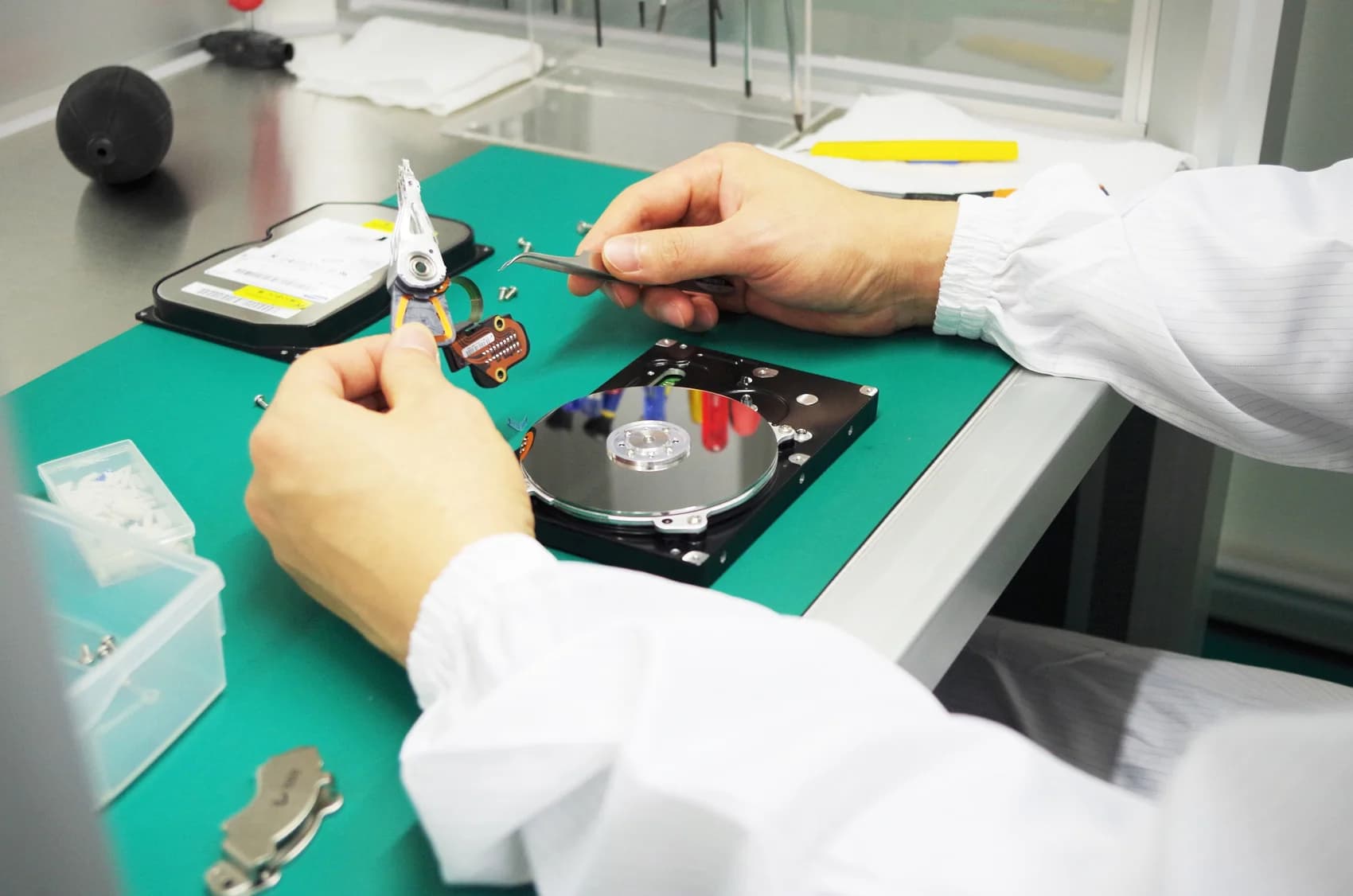
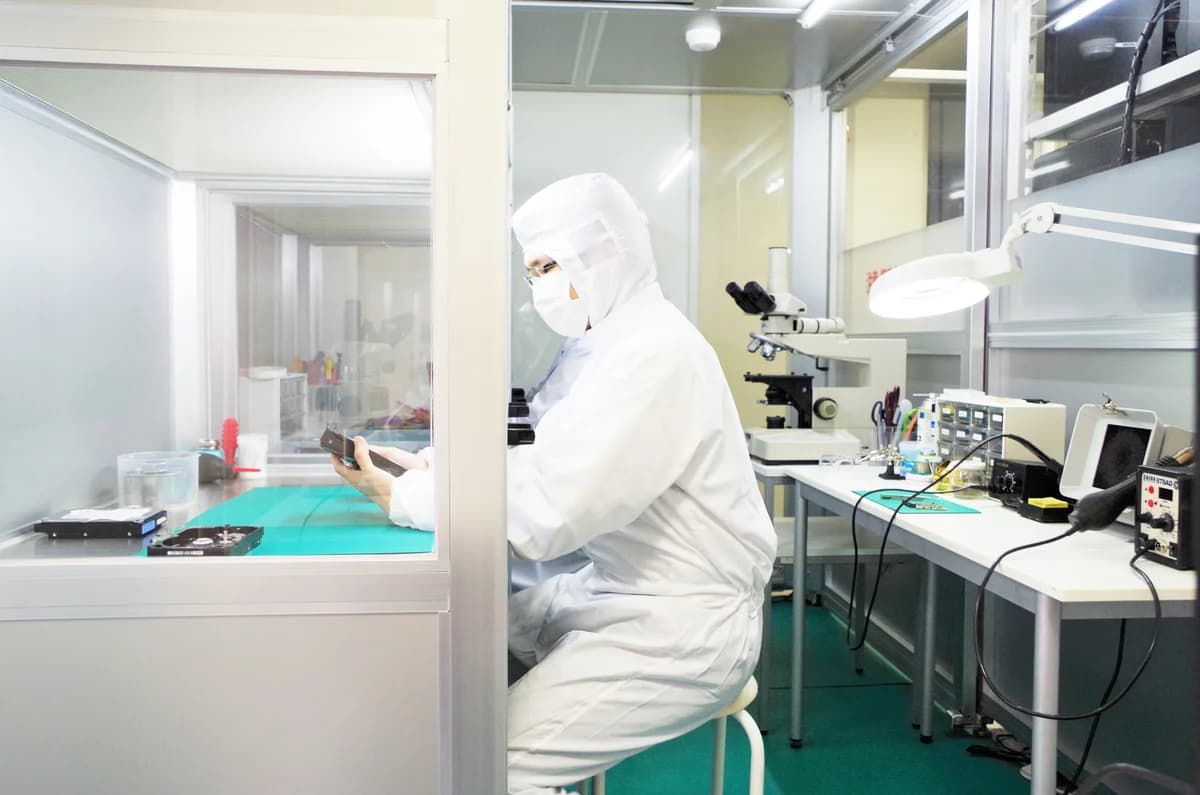
異音の原因が磁気ヘッドの損傷であれば、合う部品に交換して読み取れる状態にし、データを取り出します。DATA OKでは、HDDを開封する作業も自社のクリーンルームで行っています。
- STEP1
診断する
異音の原因が磁気ヘッドか、モーターか、基板かを確かめ、復旧の見込み、費用、期間をご報告します。
- STEP2
合う部品を用意して交換する
磁気ヘッドの交換には、モデルや製造コード、ファームウェアの版、ヘッドの本数などが合う部品が必要です。適合する部品を手配することもあります(事例No.1121)。
- STEP3
複製を作ってから取り出す
交換後はヘッドごとの読み取りの状態を確かめながら、まず全体の複製を作ります。その複製からデータを取り出します。
- STEP4
新しいメディアで納品する
取り出したデータは、新しいメディアに保存してお返しします。
DATA OKでは物理障害のご依頼の70%以上で実績を出していますが、記録面に傷が付いていた場合の復旧は31%でした。異音に気づいたら、通電する時間をできるだけ短くしてください。
08異音がするHDDの料金と日数
料金は、障害の重さ(論理障害か物理障害か、軽度か重度か)とメディアの種類で決まる症状別の定額制です。ハードディスクの料金は次の表のとおりで、料金表と同じ金額です。物理障害の作業期間は、おおよそ3日〜1週間前後が目安で、使用容量によって変わります。
異音がするHDDは、多くが物理障害にあたります。初期診断とお見積りは無料です。ご希望のデータが復旧できなかった場合、復旧費用はいただきません。3TB以上はお問い合わせください。部品の手配が必要な場合は、その分だけ作業期間が長くなります。
この症状の料金
| 障害の程度 | 主な状態 | 料金(税込) | 復旧期間の目安 |
|---|---|---|---|
| 論理障害軽度 | データ削除・ウイルス感染 | 38,000円〜48,000円 | 6時間〜3日 |
| 論理障害重度 | ファイルシステム損傷・誤ってフォーマットした・データ削除・上書き | 48,000円〜88,000円 | 1日〜5日程度 |
| 物理障害軽度 | PCB(回路基板)損傷・不良セクタの発生 | 88,000円〜108,000円 | 1日〜5日 |
| 物理障害重度 | 磁気ヘッド損傷・スピンドルモーターの損傷・ファームウェア損傷 | 98,000円〜168,000円 | 2日〜 |
09実際にお預かりした、異音がするHDDの事例
ノートパソコン、外付けHDD、NAS、サーバーなど、異音が出ていた機器の症状、診断、復旧の結果です。動作中に倒した外付けHDDでは、ヘッドの情報を記録したチップが傷み、読み取りの準備ができない状態でした。同じ型のヘッドに交換して複製を作り、そこからデータを取り出しました(事例No.720)。
この記事の根拠にした復旧事例(7件)
- HDD・SSD ・ 2026.11.1710秒で止まりカチカチ鳴るノートPC(WD Black 500GB)
- HDD・SSD ・ 2026.11.17ツーツー異音で認識しないノートPCのHDD(Seagate 500GB)
- サーバー・RAID・データベース ・ 2026.11.17電源交換後に回らないPRIMERGY RX100 S7のHDD
- HDD・SSD ・ 2026.11.17引越し後に異音がするデスクトップPC(東芝 500GB)
- NAS ・ 2026.11.17落としてカタカタ音のLinkStation(RAID1・1TB×2)
- HDD・SSD ・ 2026.11.17OSが起動せず異音がするHP ProBookのHDD(BitLocker)
- HDD・SSD ・ 2015.07.24倒してカチカチ音がする外付けHDD(BUFFALO HD-LB2.0TU3)復旧結果 100%初期診断 20分復旧作業 2日
10よくある質問
Q.HDDが壊れる前兆には、どんなものがありますか?
いつもと違う音がする、動作が極端に遅くなる、頻繁に固まる、一部のフォルダが開けない、認識したりしなかったりする、といった変化です。異音があるときは、コピーを試さずに電源を切ってください。
Q.外付けHDDから「ブーン」と音がするのはなぜですか?
回転が始まって一定の音に落ち着くのは、モーターの動作音であることがあります。いつもと違う音が続き、認識しない、回っては止まる場合は電源を切ってください。
Q.HDDから「ガリガリ」と音がするのは、なぜですか?
磁気ヘッドが記録面に触れ、擦れている可能性があります。読み取りや音の確認を続けず、電源を切ってください。
Q.HDDから「キュルキュル」と音がするのは、なぜですか?
回転部の不調や、磁気ヘッドの接触などで異音が出ることがあります。以前になかった音であれば、確認のための再通電は控えてご相談ください。
Q.電源を切るときに「カチッ」と1回鳴ります。故障ですか?
多くのHDDで聞こえる、磁気ヘッドを退避させる動作の音です。1回だけで、普段どおり読み書きできていれば、それだけで故障とはいえません。何度も繰り返す、以前より大きい、認識しないなどの変化があれば、使用を止めてください。
Q.異音がするHDDのデータは、復旧できますか?
記録面の状態次第で復旧できる場合があります。最初の診断で、障害の内容と復旧の見込みを確認します。
Q.パソコンからHDDを取り出して送ったほうがよいですか?
分解せずにパソコン本体ごとお送りいただけます。外付けHDDは、ケースや電源アダプター、USBケーブルも一緒にお送りください。
Q.お見積りを聞いてから、依頼するか決められますか?
はい。初期診断とお見積りは無料で、料金と期間をご確認いただき、ご了承をいただいてから復旧作業に進みます。
参考にした公式情報
- アイ・オー・データ|ハードディスクから異音がする、異音がして認識されない — 検査・修理の過程でテストデータを書き込むため、内部データは消去される点
この記事の最終更新日:
監修・編集方針
執筆
笹森受付・復旧エンジニア(2011年から在籍)
2011年からデータ復旧研究センターに在籍。お問い合わせの受付から、診断結果とお見積りのご説明、データ復旧の作業までを担当。BitLockerで暗号化されたSSD、iMacのFusion Drive、LinkStationのRAID0など、パソコンからNASまで幅広いご相談に対応している。

監修データ復旧研究センター 技術部
- 記事は、DATA OKの復旧事例と、日々の復旧作業で確認していることをもとに書いています。
- 料金は料金表の金額を、日数や復旧結果は公開している復旧事例の値を、そのまま載せています。
- 公開する前に技術部が内容を確認し、記事ごとに公開日と更新日を表示しています。