
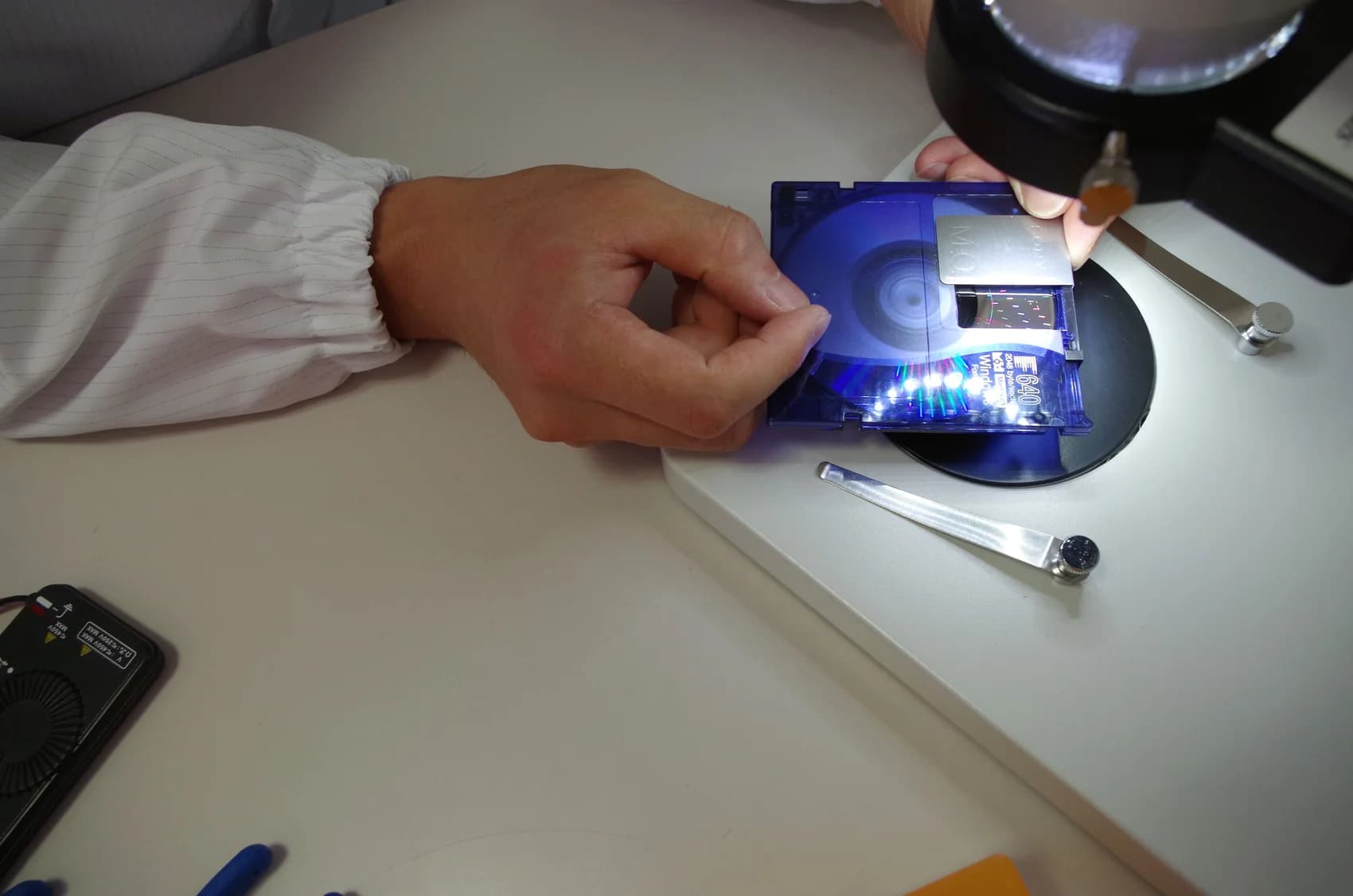
MOディスクのデータ復旧・MO復旧
読めなくなったMOディスクのデータを復旧します。
「フォーマットしてください」と表示される、ドライブに入れても認識しない、コピーが途中で止まるMOディスクでも、ディスク面と管理情報が読み取れれば、データを取り出せる可能性があります。フォーマットや読み込みの繰り返しをせず、今の状態のままご相談ください。
MOドライブがない、古いパソコンでしか使っていなかったという場合も、ディスクだけをお送りいただければ作業できます。DATA OKでは、MOの読み取りに必要な設備を自社内にそろえ、ディスクの状態を確かめてからデータを取り出します。
- 18,000円〜
- MOディスク 税込
- 0円
- 初期診断・お見積り
MOディスクとは|容量と世代
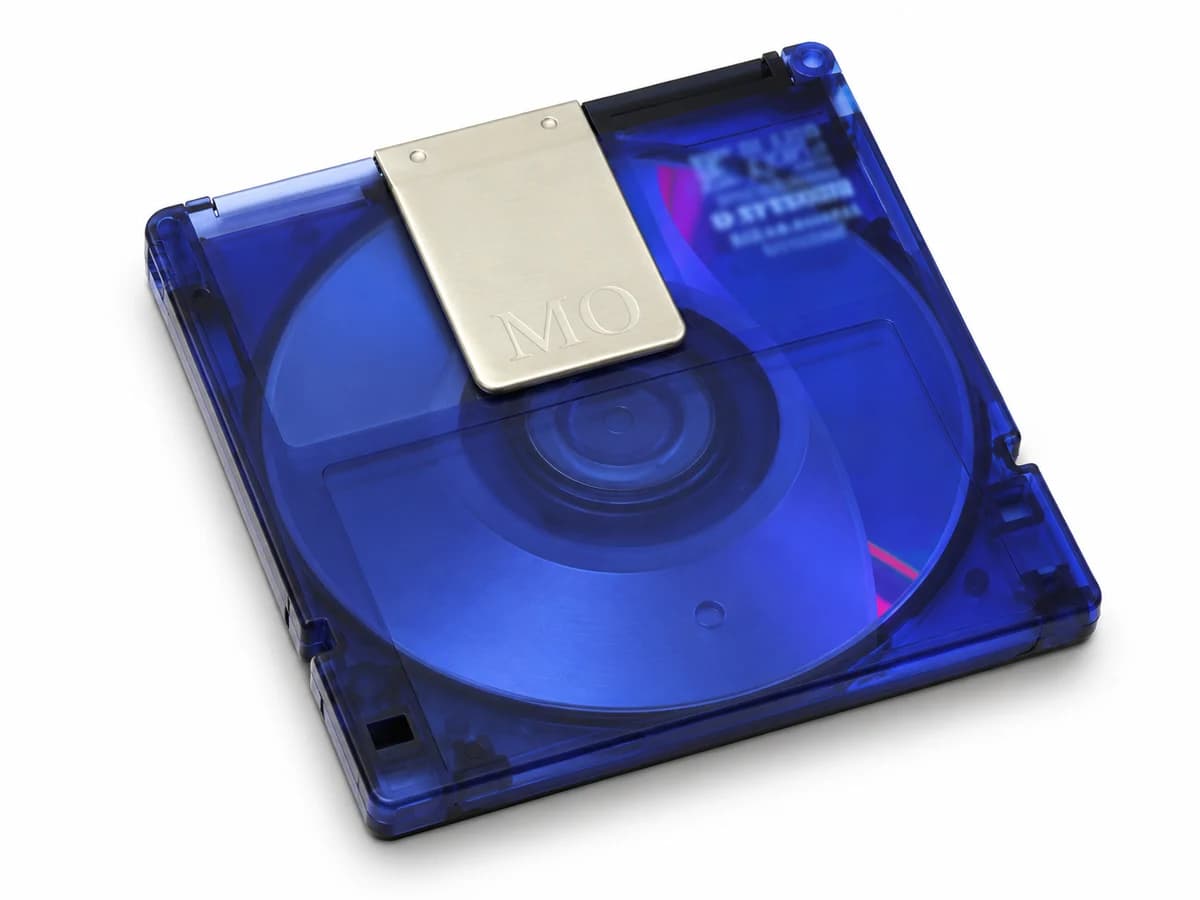
MO(光磁気ディスク)は、レーザーと磁気でデータを記録する、厚さ約6mmのカートリッジに入ったディスクです。3.5インチのMOは1991年ごろに128MBで登場し、230MB、540MB・640MB、1.3GB、2.3GBと容量が増えていきました。書類や写真、設計データ、測定データの保存に、MacとWindowsの両方で広く使われました。
| 容量 | 読み書きできるドライブ | 注意すること |
|---|---|---|
| 128MB・230MB | 多くのMOドライブ | 古いディスクは、長年の保管で記録面が劣化していることがある |
| 540MB・640MB | 640MB以上に対応したドライブ | 広く使われた容量。USBハブでの電力不足や書き込み中の電源断に注意 |
| 1.3GB・2.3GB(GIGAMO) | 1.3GB・2.3GBに対応したドライブ | 640MBまでのドライブでは読めない。パスワードを設定できるセキュリティー機能付きのものもある |
128MB・230MB
- 読み書きできるドライブ
- 多くのMOドライブ
- 注意すること
- 古いディスクは、長年の保管で記録面が劣化していることがある
540MB・640MB
- 読み書きできるドライブ
- 640MB以上に対応したドライブ
- 注意すること
- 広く使われた容量。USBハブでの電力不足や書き込み中の電源断に注意
1.3GB・2.3GB(GIGAMO)
- 読み書きできるドライブ
- 1.3GB・2.3GBに対応したドライブ
- 注意すること
- 640MBまでのドライブでは読めない。パスワードを設定できるセキュリティー機能付きのものもある
2.3GBに対応したドライブは、128MBから2.3GBまでのディスクを読み書きできます。Windows 11に対応したUSB接続のMOドライブも、現在販売されています。ディスクのラベルに書かれた容量と、ドライブが対応する容量を確かめてから入れてください。
MOが読めない原因は、大きく3つ
MOは物理的に丈夫なメディアですが、読めなくなる原因はディスクの故障だけではありません。原因によって、ご自身で確かめられることと、専門の作業が必要なことが分かれます。
| 原因 | 主な例 | データへの影響 |
|---|---|---|
| ドライブ・接続・環境 | MOドライブがない、古いSCSI接続のドライブが今のパソコンで使えない、USBハブで電力が足りない、ディスクの容量にドライブが対応していない | ディスクが無事なら、環境が合えば読めることが多い |
| 管理情報の損傷 | フォーマットの途中で止めた、書き込み中に電源が落ちた・ケーブルが抜けた、ドライブを落とした | 「フォーマットしてください」と表示される。ファイルの中身は残っていることが多い |
| ディスク面の劣化・汚れ | 長年の保管による記録面の劣化、カートリッジ内のほこりやカビ、飲み物をこぼした | 読めない部分(不良セクタ)ができ、ファイルの一部が欠けることがある |
ドライブ・接続・環境
- 主な例
- MOドライブがない、古いSCSI接続のドライブが今のパソコンで使えない、USBハブで電力が足りない、ディスクの容量にドライブが対応していない
- データへの影響
- ディスクが無事なら、環境が合えば読めることが多い
管理情報の損傷
- 主な例
- フォーマットの途中で止めた、書き込み中に電源が落ちた・ケーブルが抜けた、ドライブを落とした
- データへの影響
- 「フォーマットしてください」と表示される。ファイルの中身は残っていることが多い
ディスク面の劣化・汚れ
- 主な例
- 長年の保管による記録面の劣化、カートリッジ内のほこりやカビ、飲み物をこぼした
- データへの影響
- 読めない部分(不良セクタ)ができ、ファイルの一部が欠けることがある
Macでフォーマットしたディスクと、Windowsでフォーマットしたディスクは、記録の形式が違います。別のOSのパソコンに入れると「フォーマットしますか」と表示されることがありますが、故障ではないこともあります。表示に従わず、どのパソコンで使っていたディスクかを確かめてください。
まず、止めて記録する
MOのデータを取り戻せるかどうかは、読めなくなった直後の対応で変わります。何度も入れ直す前に、次のことを確認してください。
- ディスクのラベルに書かれた容量(640MB、1.3GBなど)を確かめる
- そのディスクを使っていたパソコン(Mac・Windows・専用の測定機器など)と、MOドライブの型番、つなぎ方(USB・SCSI)を書き出す
- 画面に出たメッセージ(「フォーマットしてください」「ディスクを挿入してください」など)を撮影する
- セキュリティー機能でパスワードを設定していた場合は、パスワードを控える
- フォーマットの途中で止めた、書き込み中に電源が落ちた、ドライブを落としたなど、直前にあったことをメモする
- 飲み物や水をこぼした場合は、乾かそうとせず、そのままの状態でご相談ください
自分で試すなら、1回だけ
ディスクが無事で、ドライブや接続が原因のときは、環境を合わせれば読めることがあります。試すのは、異音や異常な遅さがない場合だけにしてください。
- 1ディスクとドライブの容量を照らし合わせる
ラベルの容量と、ドライブの取扱説明書やメーカーの資料にある対応容量を照らし合わせます。対応が確かめられないドライブには入れないでください。
- 2つなぎ方を変えて、1回だけ確かめる
USBハブを使わずにパソコンに直接つなぐ、ドライブにACアダプターをつなぐなど、方法を1つずつ、1回だけ試します。
- 3読めたら、すぐに別の場所へコピーする
表示が安定していれば、大切なデータから順にMO以外の保存先へコピーし、コピー先で中身を確かめます。MOには書き込まないでください。
「フォーマットしてください」と表示される、コピーが途中で止まる、異音や発熱、著しい遅さがある場合は、そこで操作をやめてご相談ください。
データが必要なら、しないこと
トラブルのあとに書き込みや設定変更を行うと、残っているデータが失われたり、取り出しにくくなったりすることがあります。
「フォーマットしてください」「フォーマットしますか」の表示に従う
管理情報が書き換わり、元のファイルを探しにくくなります。
読み込みや抜き差しを何度も繰り返す
劣化した記録面に負担がかかり、読めない部分が広がることがあります。
削除したあとに、同じディスクへ新しいファイルを保存する
削除したデータの場所に上書きされ、復旧できる量が減ります。
シャッターやカートリッジを開ける、記録面を拭く・洗う
指紋やほこり、傷がつくと、読み取りがさらに難しくなります。
市販の復旧ソフトや修復ツールを試す
読めない部分を何度も読みに行き、ディスクに負担をかけることがあります。修復の操作で管理情報が書き換わることもあります。
症状から見る、MOの障害
| 症状 | 考えられる原因 | まずすること |
|---|---|---|
| 「フォーマットしてください」と表示される | 管理情報の損傷、記録面の先頭の読み取り不良、別のOSで作ったディスク | フォーマットしない。使っていたパソコンを確かめる |
| ディスクを入れても「ディスクを挿入してください」と出る | ドライブの故障、ディスクとドライブの容量の不一致、記録面の劣化 | ほかのディスクが読めるか確かめる。対応容量を照らし合わせる |
| 書き込みに失敗したあと、読めなくなった | 書き込み中の障害で管理情報が壊れた | 続けて書き込まない |
| コピーが途中で止まる・とても遅い | 記録面の劣化や汚れによる不良セクタ | 再コピーを繰り返さない |
| 使用中に電源が落ちた・ケーブルが抜けた | 書き込み中の管理情報の損傷 | フォーマットや修復をしない |
| ドライブを落とした | ドライブの故障、記録面の読み取り不良 | 別のドライブで1回だけ確かめる |
| 飲み物や水をこぼした | カートリッジ内への液体や異物の侵入 | 乾かしたり拭いたりせず、すぐに相談する |
| ファイルを削除した | 論理障害 | そのディスクに保存しない |
「フォーマットしてください」と表示される
- 考えられる原因
- 管理情報の損傷、記録面の先頭の読み取り不良、別のOSで作ったディスク
- まずすること
- フォーマットしない。使っていたパソコンを確かめる
ディスクを入れても「ディスクを挿入してください」と出る
- 考えられる原因
- ドライブの故障、ディスクとドライブの容量の不一致、記録面の劣化
- まずすること
- ほかのディスクが読めるか確かめる。対応容量を照らし合わせる
書き込みに失敗したあと、読めなくなった
- 考えられる原因
- 書き込み中の障害で管理情報が壊れた
- まずすること
- 続けて書き込まない
コピーが途中で止まる・とても遅い
- 考えられる原因
- 記録面の劣化や汚れによる不良セクタ
- まずすること
- 再コピーを繰り返さない
使用中に電源が落ちた・ケーブルが抜けた
- 考えられる原因
- 書き込み中の管理情報の損傷
- まずすること
- フォーマットや修復をしない
ドライブを落とした
- 考えられる原因
- ドライブの故障、記録面の読み取り不良
- まずすること
- 別のドライブで1回だけ確かめる
飲み物や水をこぼした
- 考えられる原因
- カートリッジ内への液体や異物の侵入
- まずすること
- 乾かしたり拭いたりせず、すぐに相談する
ファイルを削除した
- 考えられる原因
- 論理障害
- まずすること
- そのディスクに保存しない
費用と期間の目安
MOディスクのデータ復旧は、18,000円〜(税込)です。初期診断で、障害の内容と復旧の見込み、上限となる金額をお伝えしてから作業します。
- MOディスク18,000円〜128MB〜2.3GB
※ 税込。料金表と同じ金額です。
期間はディスクの状態によって変わります。コーヒーをこぼしたMO(事例No.909)は初期診断が約1時間、復旧作業が2日でした。誤って削除したMO(事例No.25)は、初期診断が約1時間、復旧作業が約3時間でした。お見積りを超える復旧費用はかかりません。
MOの復旧作業
ディスクに書き込まずに、読み取れる限りのデータを写し取ってから、写しの上で作業します。
- 1.ディスクとカートリッジを診断
記録面の汚れや傷、カートリッジやシャッターの状態、管理情報が読めるかを確かめ、復旧の見込みと費用、期間をご報告します。
- 2.汚れや異物を取り除く
液体や異物が入ったディスクは、記録面を洗浄してから読み取ります。
- 3.ディスクの中身を写し取る
専用の装置で読み取れる限り写し取ります。読めない部分は飛ばして、ほかの部分を先に確保します。
- 4.管理情報を直して、ファイルを取り出す
写しの上で、壊れた管理情報(FATやフォルダの情報など)を組み立て直し、ファイルを取り出します。
- 5.新しいメディアで納品
取り出したデータを新しいメディアに保存してお返しします。
コーヒーがケースの中まで入り、1週間ほど置かれていたMOでは、表面に固着した異物を洗浄してから読み取り、多くのデータを取り出しています(事例No.909)。
MO・フロッピーディスクの復旧事例
実際にお預かりしたMOディスクとフロッピーディスクの症状、診断、復旧の結果です。
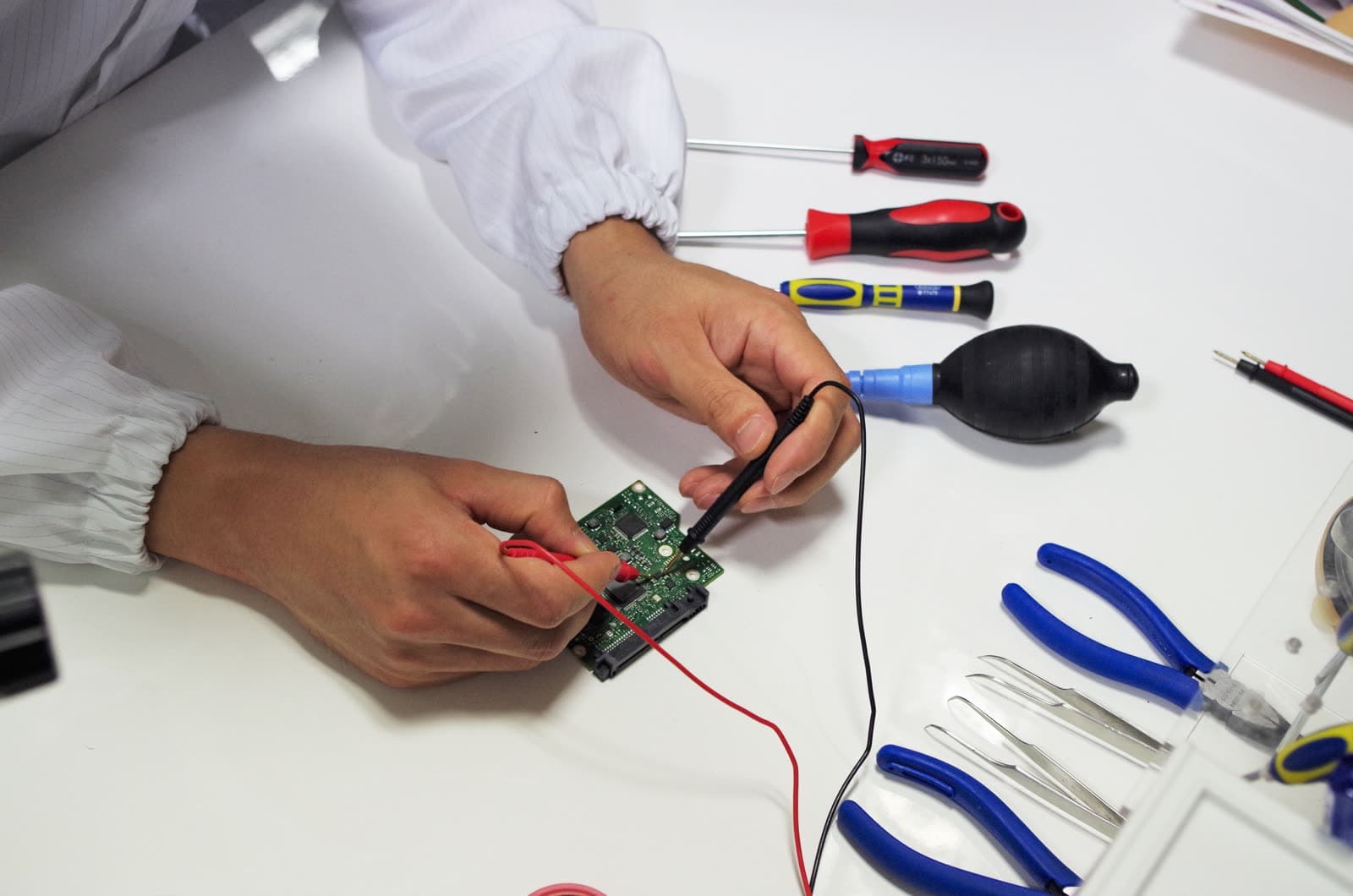
MO
コーヒーをこぼして1週間放置したMOディスク
症状:デスクに置いていたMOにコーヒーをこぼし、1週間ほど放置した。
初期診断 1時間復旧 2日
復旧結果95%
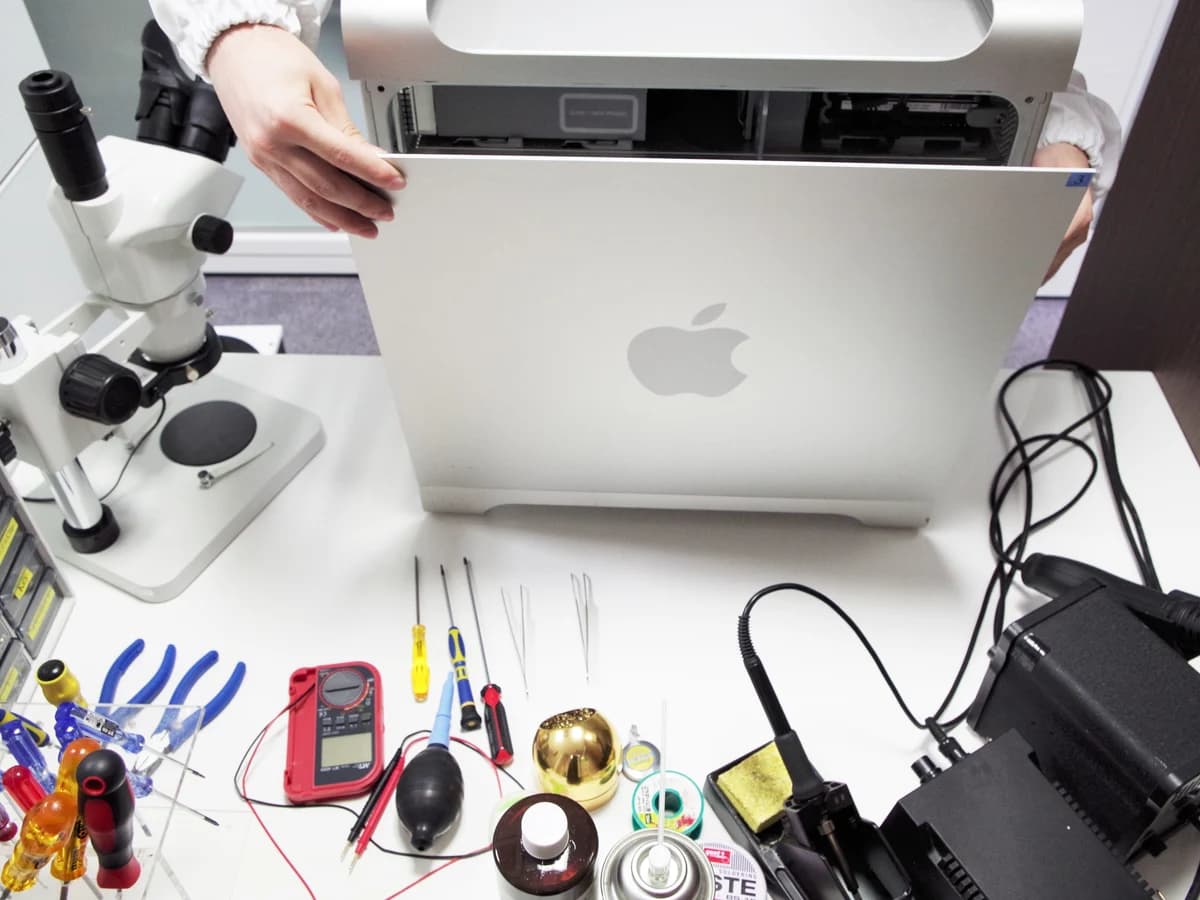
MO
削除後にファイルを保存したMOディスク
症状:一部のデータを誤って削除してしまい、作業途中だったため削除後にいくつかファイルを保存した。
初期診断 1時間復旧 3時間
復旧結果93%
フロッピーディスク
アクセスが遅くなり認識しない3.5インチフロッピーディスク
症状:アクセスがだんだん遅くなり、認識しなくなった。
初期診断 2時間復旧 1日
復旧結果96%
フロッピーディスク
資料作成中に認識しなくなったフロッピーディスク
症状:資料作成のためフロッピーディスクにアクセスしたが、認識しなくなっていた。
初期診断 1時間復旧 1日
復旧結果98%
フロッピーディスク
外装が割れた3.5インチフロッピーディスク
症状:ケースに入れずに持ち運んでいたところ、いつの間にか外装が割れていた。
初期診断 1時間復旧 2日
復旧結果97%
データの中身と情報の管理
お預かりしたディスクには、仕事の書類や写真など、慎重な管理が必要なデータが入っています。お預かりしたデータは、次のように管理しています。
- 作業は外部に委託せず、自社内で行います
- 復旧作業室は、指紋認証による2段階のゲートで入退室を管理し、外部のネットワークから遮断しています
- 建物はALSOKの警備システムと監視カメラで見守っています
- 納品したデータは、万一に備えて7日間保管したあと、完全に削除します
法人のお客様には、機密保持誓約書を発行します(御社指定の様式にも対応します)。セキュリティ設備
お預け方法
MOドライブがなくても、ディスクだけをお送りいただければ作業できます。
- ディスクは、ケースやシャッターを開けずにお送りください
- 飲み物や水をこぼしたディスクは、乾かしたり拭いたりせずにお送りください
- 複数のディスクがある場合は、取り戻したいディスクとデータの内容をメモして同封してください
- 使っていたパソコン(Mac・Windowsなど)と、パスワードを設定していた場合はその旨をお知らせください
- 郵送・宅配便でお送りいただく場合は、緩衝材を十分に詰めてお送りください
- 東京・外神田へのお持込みもできます。営業時間内なら予約不要です
CD・DVD・ブルーレイディスクやフロッピーディスクは、MD・CD・DVDのデータ復旧をご覧ください。
ディスクだけをお送りいただければ構いません。MOの読み取りに必要な設備は自社内にそろえています。ドライブが壊れている場合も、ディスクだけで作業できます。
ディスクの容量に対応したMOドライブを用意すれば、読める場合があります。Windows 11に対応したUSB接続のMOドライブも販売されています。ただし、ディスクに障害がある場合は、何度も読み込むと状態が悪くなることがあります。
フォーマットはせずに画面を閉じ、ディスクを取り出してください。別のOSで作ったディスクの場合もありますが、管理情報が壊れていても、ファイルの中身は残っていることが多く、管理情報を組み立て直して取り出せる可能性があります。
Macでフォーマットしたディスクは、そのままではWindowsで読めないことがあります。「フォーマットしますか」と表示されても従わないでください。取り出したデータの中に、今のパソコンにアプリがなく開けないファイルが含まれることもあります。
削除のあとに新しいファイルを保存していなければ、戻せる可能性があります。削除後にいくつかファイルを保存したMOでも、書き込まれた量が少なかったため、9割以上のデータを取り出せた事例があります(事例No.25)。気づいたら、そのディスクへの保存をやめてください。
記録面を洗浄してから読み取ることで、取り出せる可能性があります。時間がたつと汚れが固着して取り除きにくくなるため、乾かしたり拭いたりせずに、早めにご相談ください。
MOディスクのデータ復旧は18,000円〜(税込)です。初期診断は無料で、上限となる金額をお伝えしてから作業します。ご希望のデータが戻らなければ、復旧費用はいただきません。
DATA OKについて
ご依頼の前に、知っておいてほしいこと。
お客様の声、データを守るための設備、法人のお客様向けの手続きをまとめています。


安心への取り組み
大切なデータを、外に出さずに守ります。
- 自社ラボの復旧技術媒体の状態を調べ、論理障害から部品交換を伴う物理障害まで、症状に合わせた復旧方法をご案内します。
- クリーンルーム完備HDDの物理障害にはクリーンルームが不可欠。ホコリの有無で復旧率に有意な差が出ます。
- 指紋認証・入退室管理バイオメトリクス認証とセキュリティドアで、データ漏洩を防ぐ万全の対策を実施しています。

法人・官公庁・大学・病院のお客様
組織の手続きに合わせて対応します。
- 稟議用のお見積書初期診断のあとに、無料でお見積書をお出しします。稟議や決裁の資料にお使いいただけます。
- 稟議の承認後のお支払い作業の完了後に請求書を発行します。稟議・決裁の承認を経てからのお支払いに対応しています。
- 機密保持誓約書法人様からのご依頼では機密保持誓約書を発行します。御社指定の様式にも対応します。

まずは無料相談から
電源を入れ直す前に、
ご相談ください。
データトラブルの直後に電源を入れ直したり、復旧ソフトを試したりすると、復旧率が下がることがあります。症状をお聞かせいただければ、専門スタッフが最適な対処法をご案内します。
データ復旧専門スタッフによる無料相談を受け付けております。
0120-633-799営業時間平日 10:00〜18:00(土日祝日を除く)
お急ぎの場合やお持込みをご希望の際など、お気軽にお電話ください。