外付けHDDが認識しない原因と対処法|ランプ・音・画面の表示で見分ける7つの状態
外付けHDDが認識しないとき、ランプは点くか、音はするか、「ディスクの管理」にどう出るかで、壊れている場所と次にすることが変わります。7つの状態の見分け方、自分で試してよい確認と、続けてはいけないサイン、ケース側で暗号化する機種や電源アダプターの注意、DATA OKの作業の流れと料金を、受付・復旧エンジニアが実際の事例とともに解説します。

この記事の結論
外付けHDDが認識しなくても、中のハードディスクの記録面が無事なら、データは取り出せる可能性があります。まず、異音・落下・水濡れ・焦げた臭いがないかを確かめ、当てはまれば電源を切ってください。当てはまらなければ、USBハブを外して直接つなぐ、別のポートやパソコンで試すといった確認を1〜2回だけ行い、Windowsの「ディスクの管理」やMacの「ディスクユーティリティ」で、どこまで認識しているかを見ます。「フォーマットする必要があります」「初期化されていません」と出ても、実行せずに閉じてください。
- 料金の目安(税込)
- HDD38,000円〜
- 根拠にした復旧事例
- 8件
- 初期診断・お見積り
- 無料
01外付けHDDが認識しないとき、中で何が起きているか
外付けHDDは、データを記録する「HDD本体」と、それをUSBでパソコンにつなぐ「ケース(変換基板・電源回路)」の組み合わせでできています。原因は大きく、論理障害、HDD本体の物理障害、ケースや電源などの周辺の故障の3つに分けられます。
「認識しない」の原因は、3か所のどこにでもあります
- 1USBケーブル・ACアダプター接続不良・電力不足で認識しない。別のポートで1〜2回だけ試す
- 2ケース内の変換基板USBとHDDをつなぐ基板。故障すると認識しない。自動暗号化の機種はここで暗号化
- 3中のハードディスク磁気ヘッド・モーター・基板の故障。異音・回転しないのはここ
中のHDDだけを取り出して別のパソコンにつないでも、暗号化されていると読めません。ケースは開けず、ケース・ACアダプター・ケーブルを一式でお送りください。
どこが壊れていても、データが記録された円盤(プラッター)が無事であれば、取り出せる可能性は残っています。つなぎ直しや電源の入れ直しを繰り返すと、傷んだ磁気ヘッドが記録面を傷つけ、取り戻せる範囲が狭くなることがあります。
ランプ・音・画面の表示で分かる7つの状態
外付けHDDは、電源が入る、パソコンが機器として見つける、ディスクの中の区画(ボリューム)が読める、ファイルが開ける、という順で使えるようになります。どの段階で止まっているかで、疑う場所と次にすることが変わります。
1電源が入る
ここで止まると
- ランプが点かない
- 動作音がしない
疑う場所:ACアダプター、ケーブル、ケースやHDDの基板
2パソコンが機器として見つける
ここで止まると
- ランプは点くのに、パソコンが何も反応しない
疑う場所:電力不足、接触不良、ケースの変換基板、HDD本体
3区画(ボリューム)が読める
ここで止まると
- 容量0・「メディアなし」
- 「初期化されていません」「未割り当て」
- 「RAW」
疑う場所:HDD本体が応答しない、区画の管理情報やファイルシステムの損傷
4ファイルが開ける
ここで止まると
- フォルダが空
- ファイルが開けない
疑う場所:ファイルシステムの損傷、保存時のエラー
異音・落下・水濡れがあるときは、どの段階でも確認を続けず電源を切ります。どの段階で止まっていても、初期化・フォーマット・修復は実行しないでください。
← 表は横にスクロールできます
| 見え方 | 考えられる原因 | 次にすること |
|---|---|---|
| 1. ランプが点かない・動作音がしない | ACアダプター、ケーブル、ケース内の基板、HDD本体の基板 | 別のコンセントと付属のケーブルで1回だけ確かめる。変わらなければ電源を切る |
| 2. ランプは点くが、パソコンが何も反応しない | 電力不足、ケーブル・USBポートの接触不良、ケースの変換基板、HDD本体の故障 | USBハブを外して直接つなぐ。別のポート・別のパソコンで試す |
| 3. アクセスランプが点滅したまま認識しない | 中のHDDが読み取りに失敗し、読み直しを繰り返している | 待ち続けずに取り外す |
| 4. 機器としては見えるが、容量が0や「メディアなし」と表示される | HDD本体が応答していない(磁気ヘッド、ファームウェア、不良セクタ)、ケースの変換基板 | 抜き差しを繰り返さず、電源を切って相談する |
| 5. 「初期化されていません」「未割り当て」と表示される | 区画の管理情報(パーティション)の損傷、変換基板の故障 | 「ディスクの初期化」をしない。画面を撮影して閉じる |
| 6. 「RAW」と表示される、開くと「フォーマットする必要があります」と出る | ファイルシステムの損傷、不良セクタ | フォーマットやチェックディスクをしない |
| 7. 「正常」と表示されるのに、エクスプローラーに出ない | ドライブ文字が割り当てられていない | どのディスクかを確かめてからドライブ文字を割り当てる(下記) |
表示はあくまで目安です。「認識はするのに区画が見えない」という症状でも、中のHDDの磁気ヘッドが傷んでいた例があります(事例No.1032)。表示だけで障害の程度を決めつけないでください。
02触る前に確かめること
次のどれかに当てはまる場合は、確認を続けずに電源を切り、電源アダプターとUSBケーブルを外してください。音を確かめるための再接続もしないでください。
- 「カチカチ」「カコンカコン」「ジー」など、いつもと違う音がする
- 落とした・倒したあとから認識しない
- 水に濡れた、雨や結露にさらされた
- 焦げたような臭いがする、本体が触れないほど熱い
- 停電や落雷のあとから動かない
- 付属品ではない電源アダプターをつないだ
外付けHDDの電源アダプターは機種ごとに電圧が決まっています。差し込みの形が合っても電圧の高いものをつなぐと、ケースやHDDの基板が焼損することがあります。違うアダプターをつないだあと、HDDの基板が故障していた例があります(事例No.1166)。
03自分で試してよい確認と、その限界
次の確認は、外付けHDDへの書き込みを伴いません。それぞれ1〜2回試して変化がなければ、そこで止めてください。前の章の項目に当てはまる場合は、これらも行わないでください。
- STEP1
パソコンに直接つなぎ直す
USBハブや延長ケーブルを外し、パソコン本体のUSBポートに直接つなぎます。ほかのUSB機器をいったん外し、電力不足が原因でないかも確かめます。ノートパソコンは、ACアダプターをつないだ状態で試してください。
- STEP2
別のケーブル・別のパソコンで試す
付属のケーブルが傷んでいることもあります。同じ規格のケーブルがあれば交換し、別のパソコンにもつないでみます。別のパソコンで認識すれば、元のパソコン側の設定やドライバー、USBポートの問題と考えられます。
- STEP3
ACアダプターとコンセントを確認する
据え置き型(3.5インチ)はACアダプターが必要です。電源タップのスイッチが入っているか、壁のコンセントに直接つないでランプが点くかを確認します。ACアダプターは、端子の形が合っても別の製品のものを使わないでください。
- STEP4
どこまで認識しているかを見る
Windowsはスタートボタンを右クリックして「ディスクの管理」、Macは「ディスクユーティリティ」で「表示」メニューの「すべてのデバイスを表示」を選びます。表示を見て撮影するだけにとどめ、初期化、フォーマット、修復(First Aid)は実行しません。
- 「正常」と表示される
- 区画まで読めている状態です。ボリュームに(E:)のようなドライブ文字がないと、エクスプローラーには表示されません。
- ドライブ文字がないときは、このあとの「認識しているのに表示されない」ときを参照
- 「RAW」と表示される
- 区画はあるのに、ファイルシステムが読めていません。ファイルシステムの損傷や不良セクタが考えられます。
- しないこと:フォーマットやチェックディスクをしない
- 「初期化されていません」「未割り当て」
- ディスクは見えているのに、区画の管理情報が読めていません。管理情報の損傷や変換基板の故障が考えられます。
- しないこと:「ディスクの初期化」をしない。画面を撮影して閉じる
- 容量が出ない・「メディアなし」
- 機器としては見えても、中のHDDが応答していません。磁気ヘッドやファームウェア、不良セクタ、ケースの変換基板が考えられます。
- しないこと:抜き差しを繰り返さず、電源を切って相談する
※ 画面イメージです。容量や名前、表示のされ方は、Windowsのバージョンや機器によって異なります。
「正常」なのに表示されないときは、ドライブ文字を割り当てる
「ディスクの管理」でボリュームが「正常」と表示され、容量も合っているのにエクスプローラーに出ない場合は、ドライブ文字(E: など)が割り当てられていないことがあります。容量と名前で外付けHDDだと確かめたうえで、ボリュームを右クリックし「ドライブ文字とパスの変更」から割り当てられます。どのディスクか確信が持てない場合や、「回復」「EFI」と書かれた区画には、割り当てをしないでください。
Macやテレビで使っていたHDDは、元の機器で確かめる
Macで使っていたHDD(APFSやMac OS拡張でフォーマットしたもの)をWindowsにつなぐと、ファイルシステムの違いでフォーマットを求められることがあります。テレビの録画用に登録したHDDも、そのテレビ専用の形式で記録されます。どちらも、まず元の機器で読めるかを確かめてください。
ケースを開けてHDDを取り出すのは、勧めません
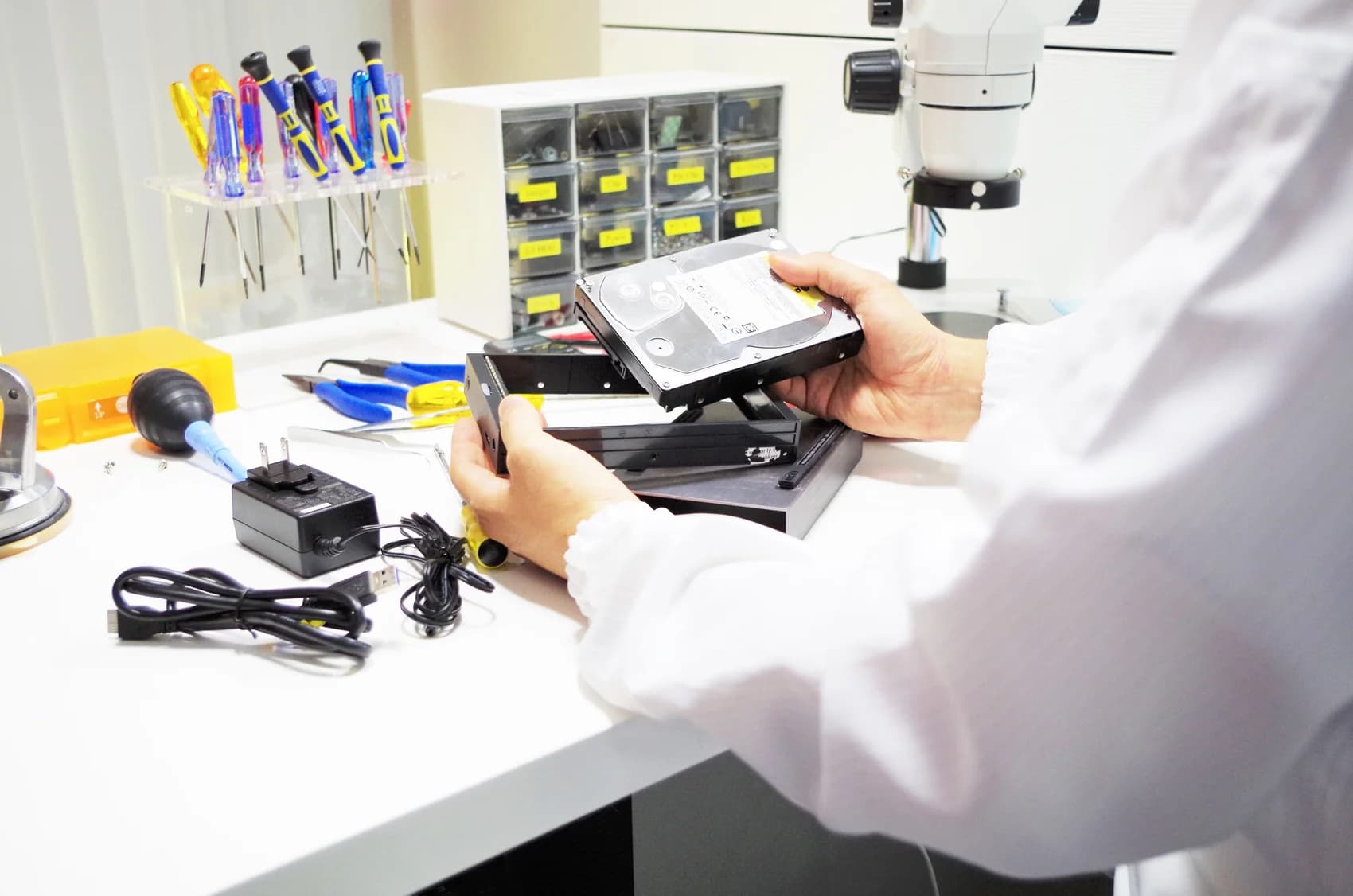
ケース側の基板で自動的に暗号化する機種では、中のHDDだけを取り出して別の機器につないでもデータを読めません(事例No.1158)。USB端子がHDDの基板に直接付いている機種もあります。分解の途中でHDDを傷めることもあるため、ケースを開けずにご相談ください。
04自分で続けてはいけないサイン
次のような様子があれば、中のHDDが傷んでいる可能性があります。機器の使用を中止してご相談ください。
- アクセスランプが点滅したまま、何分たっても認識しない
- 一度は認識しても、すぐに認識しなくなる
- フォルダを開くとフリーズする、コピーが極端に遅い
- つなぐたびに、音や認識の様子が変わる
- 復旧ソフトのスキャンが途中で止まる、異音がしはじめる
アクセスランプが点滅したまま認識しないのは、中のHDDが読み取りに失敗して、読み直しを繰り返しているときに見られる症状です。つないだまま待ち続けず、取り外してください(事例No.1034)。
05やってはいけない操作
トラブルのあとの操作が原因で、復旧できたはずのデータが戻らなくなることがあります。次の操作は避けてください。
- 何度も抜き差し・電源の入れ直しをする:物理障害がある場合、通電のたびに傷んだ磁気ヘッドがプラッターを傷つけ、障害が重くなります。
- 「フォーマットしますか?」「ディスクを初期化してください」に「はい」と答える:管理情報が新しく書き換えられ、元のデータをたどる手がかりが失われます。
- チェックディスク(chkdsk)やディスクユーティリティの修復を実行する:不良セクタがある状態で修復をかけると、ヘッドに負荷がかかるうえ、ファイルシステムが書き換えられてデータが失われることがあります。
- 認識しないHDDに復旧ソフトを実行する:多くの復旧ソフトはメディアが正常に動くことを前提にしています。物理障害のHDDに長時間の読み込みをかけると、症状を悪化させることがあります。
- HDDのカバーを開ける・分解する:内部にホコリが入ると、ヘッドとプラッターの間に挟まって致命的な傷の原因になり、専門業者でも作業できなくなることがあります。
- 濡れたHDDを乾かしてから電源を入れる:水に含まれる不純物が内部で固まったり、ショートしたりします。濡れたまま通電もしないでください。
- HDDを取り出して別のケースや変換アダプターにつなぐ:ケース側でデータを暗号化している機種では、取り出したHDDは読めません。原因がHDD本体にある場合は、通電を重ねることにもなります。
- 付属品ではない電源アダプターを使う:電圧の高いものをつなぐと、基板の部品が損傷することがあります。
- メーカーや販売店の修理・交換に出す:修理ではHDDの交換や初期化が行われ、中のデータは戻らないのが一般的です。
画面イメージWindows 10・11
ドライブ E: を使うにはフォーマットする必要があります。フォーマットしますか?
画面イメージMac
挿入したディスクは、このコンピュータで読み取れないディスクでした。
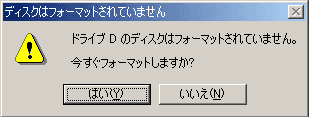
以前のWindowsでの表示「ディスクはフォーマットされていません」と出た場合も、「はい」は押さずに「いいえ」で閉じます。
※ 上の2つは画面イメージです。ドライブ名や文言は、OSのバージョンによって異なります。フォーマットすると、データをたどる手がかりが新しく書き換えられます。
06DATA OKでの作業の流れ
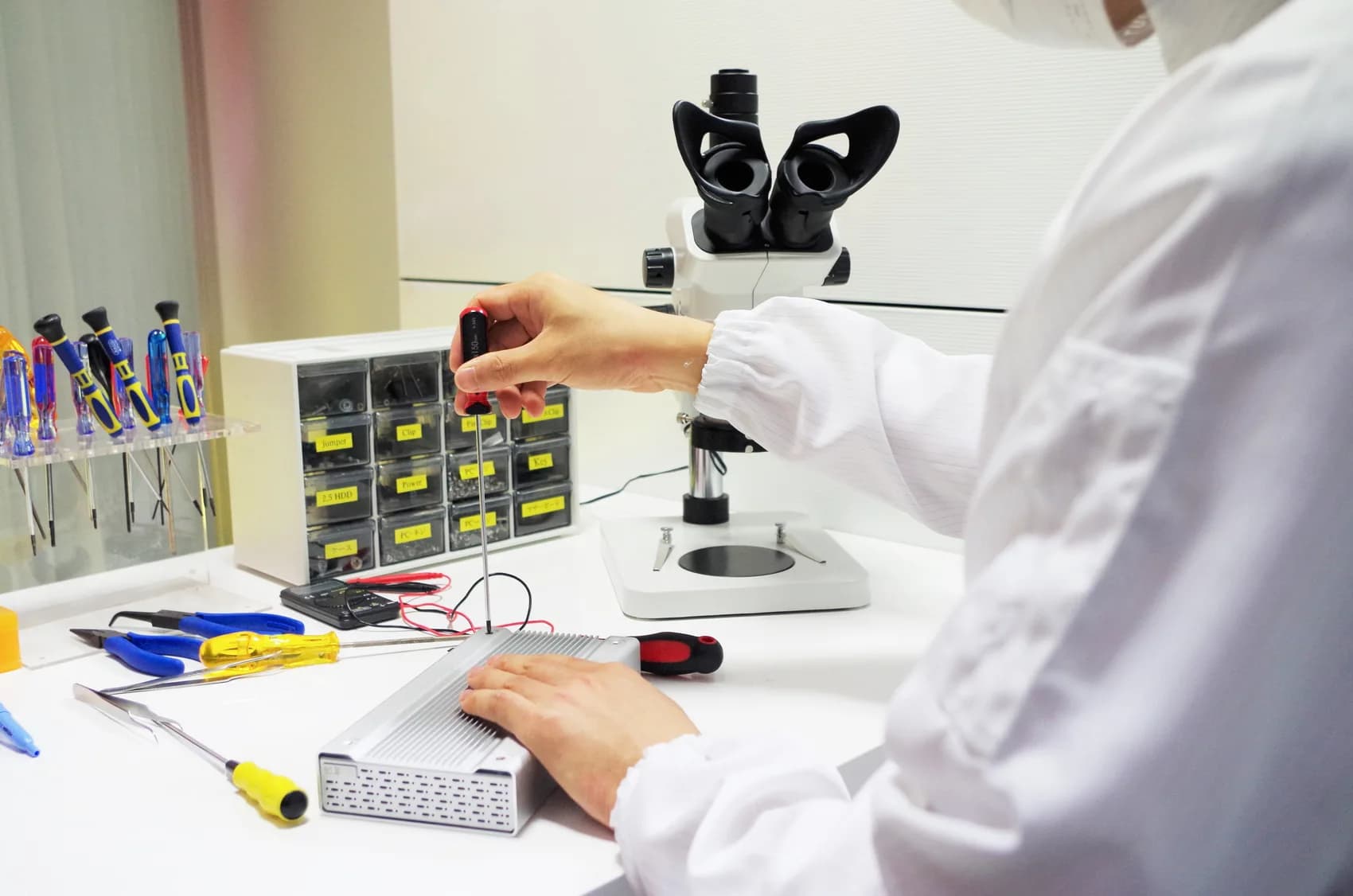
DATA OKでは、ケースと中のHDDを分けて診断し、壊れている部分に合わせて作業します。分解が必要な作業も自社内で行います。
- STEP1
ケースか、中のHDDかを確かめる
ケース側の電源回路や変換基板の故障か、中のHDDの故障かを確かめます。障害の内容と費用、期間をご報告し、ご了承をいただいてから作業します。
- STEP2
壊れた部品を、合う部品に交換する
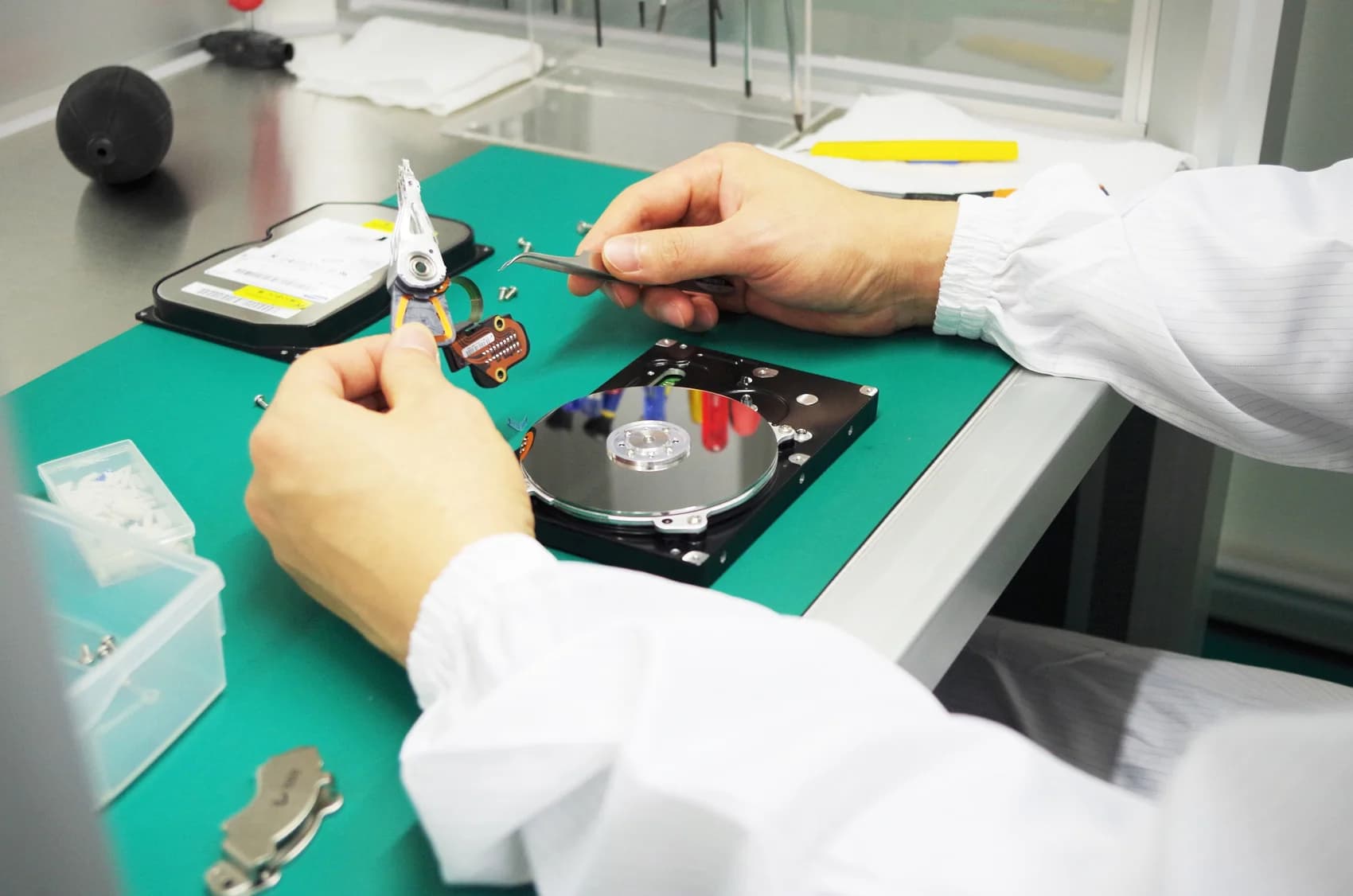
基板の故障では適合する基板を用意し、HDD固有の情報を合わせます。磁気ヘッドの故障では、クリーンルームで同じモデルの部品に交換します。
- STEP3
複製を作ってから取り出す
読めない部分はいったん飛ばして、読める部分から先に複製します。その後、飛ばした部分を条件を変えて読み直します。ケース側で暗号化する機種では、同じ型番のケースを介して複製し、暗号化を解いた状態で読み出します。
- STEP4
新しいメディアで納品する
取り出したデータは、新しい外付けHDDなどに保存してお返しします。
お送りいただくときは、ケースと電源アダプターもあわせてお送りください。HDDを2台使うモデルは、入っていた位置が分かる状態のままにしてください。初めてのお客様は無料引取もご利用いただけます。
07外付けHDDの料金と日数
料金は、障害の重さ(論理障害か物理障害か、軽度か重度か)とメディアの種類で決まる症状別の定額制です。外付けHDDの料金は次の表のとおりで、料金表と同じ金額です。物理障害で分解が必要な場合も、自社内のクリーンルームで作業します。
業務で急ぎのデータがある場合は、特急サービスもあります。復旧作業の開始から24時間以内に結果をご報告し、料金は通常の1.5倍です。
この症状の料金
| 障害の程度 | 主な状態 | 料金(税込) | 復旧期間の目安 |
|---|---|---|---|
| 論理障害軽度 | データ削除・ウイルス感染 | 38,000円〜48,000円 | 6時間〜3日 |
| 論理障害重度 | ファイルシステム損傷・誤ってフォーマットした・データ削除・上書き | 48,000円〜88,000円 | 1日〜5日程度 |
| 物理障害軽度 | PCB(回路基板)損傷・不良セクタの発生 | 88,000円〜108,000円 | 1日〜5日 |
| 物理障害重度 | 磁気ヘッド損傷・スピンドルモーターの損傷・ファームウェア損傷 | 98,000円〜168,000円 | 2日〜 |
08実際にお預かりした外付けHDDの事例
ケース側の暗号化、違う電源アダプター、地震での落下、Macで使っていた大容量HDDなど、実際にお預かりした外付けHDDの症状、診断、復旧の結果です。動作中に机から落下したHDDでは磁気ヘッドが傷んでいました(事例No.1162)。Macで使っていた10TBのHDDでは適合する基板を手配して交換しました(事例No.1005)。
この記事の根拠にした復旧事例(8件)
- HDD・SSD ・ 2026.11.17ケースで暗号化された外付けHDD(I-O DATA 2TB)
- HDD・SSD ・ 2026.11.17電圧違いのアダプターで壊れた外付けHDD(1TB)
- HDD・SSD ・ 2026.11.17ランプ点滅で認識しないポータブルHDD(Transcend 1TB)
- HDD・SSD ・ 2026.11.17パーティションが見えない外付けHDD(I-O DATA 4TB)
- HDD・SSD ・ 2026.11.17地震で落下した外付けHDD(I-O DATA 3TB)
- HDD・SSD ・ 2026.11.17突然認識しない外付けHDD(WD My Book 10TB)の基板故障
- HDD・SSD ・ 2014.06.03停電後に認識しない外付けHDD(東芝 HD-AA10TW 1TB)復旧結果 96%初期診断 1時間復旧作業 3日
- HDD・SSD ・ 2015.07.211台で使い続け認識しなくなった外付けHDD(BUFFALO HD-WL2TU3/R1J)復旧結果 95%初期診断 3時間復旧作業 2日
09よくある質問
Q.認識しない外付けHDDを、認識させる方法はありますか?
USBハブを外して直接つなぐ、別のケーブルやパソコンで試す、付属の電源アダプターを壁のコンセントにつなぐといった確認で認識することがあります。それぞれ1〜2回試して変わらなければ、機器の使用を中止してください。
Q.外付けHDDが壊れているかどうか、自分で確かめられますか?
見え方で目安はつけられますが、自分で確定することはできません。異音がする、回転しない、容量が0や「メディアなし」と表示される場合は、HDD本体の故障の可能性が高い状態です。長時間の診断ソフトや修復機能は、傷んだHDDに負担をかけるため避けてください。
Q.外付けHDDを落としたら、認識しなくなったのはなぜですか?
落下の衝撃で、磁気ヘッドや記録面が傷むことがあります。異音がなくても電源を入れ直さず、そのままご相談ください。
Q.テレビが外付けHDDを認識しないのは、なぜですか?
録画用として登録したテレビで認識するかを確認してください。録画用HDDは、そのテレビ専用の形式で記録されることがあります。登録し直したり初期化したりすると録画が失われるおそれがあります。
Q.外付けHDDは、自力で復旧できますか?
ケーブルや接続先に原因がある場合は、つなぎ直すだけで読めることがあります。認識が不安定なときや異音があるときは、復旧ソフトなどを動かす前に電源を切ってください。
Q.外付けHDDのデータ復旧の費用は、どのくらいですか?
ハードディスクのデータ復旧は38,000円から(税込)です。初期診断のあと、障害の内容に応じてお見積りをご案内します。3TB以上はお問い合わせください。
Q.診断だけ受けて、依頼しなくても費用はかかりませんか?
初期診断は無料で、お見積り後にキャンセルされても初期診断費用やキャンセル料はかかりません。郵送でお送りいただいた場合は、返送料のみ着払いでご負担いただきます。
Q.修理に出すのと、データ復旧は何が違いますか?
修理は機器を使える状態に戻すことが目的で、HDDの交換や初期化によってデータは戻らないのが一般的です。データ復旧は、取り出せなくなったデータを救出するサービスです。データ復旧研究センターでは、基本的にメディアの修理は行っていません。
参考にした公式情報
- Microsoft サポート|Windows でのディスク管理 — 「ディスクの管理」の開き方、ドライブ文字の変更
- Apple サポート|ディスクユーティリティでデバイスを表示する — 「すべてのデバイスを表示」
この記事の最終更新日:
監修・編集方針
執筆
笹森受付・復旧エンジニア(2011年から在籍)
2011年からデータ復旧研究センターに在籍。お問い合わせの受付から、診断結果とお見積りのご説明、データ復旧の作業までを担当。BitLockerで暗号化されたSSD、iMacのFusion Drive、LinkStationのRAID0など、パソコンからNASまで幅広いご相談に対応している。

監修データ復旧研究センター 技術部
- 記事は、DATA OKの復旧事例と、日々の復旧作業で確認していることをもとに書いています。
- 料金は料金表の金額を、日数や復旧結果は公開している復旧事例の値を、そのまま載せています。
- 公開する前に技術部が内容を確認し、記事ごとに公開日と更新日を表示しています。