「フォーマットする必要があります」と出たときの対処法|表示される3つの原因と、誤ってフォーマットしたときの復旧
外付けHDD・USBメモリー・SDカードで「フォーマットする必要があります」「初期化してください」と表示されたときに、フォーマットせずにデータを守る方法をまとめました。表示される3つの原因、chkdskや復元ソフトを使う前に考えること、クイックと完全の違い、料金と復旧事例を紹介します。

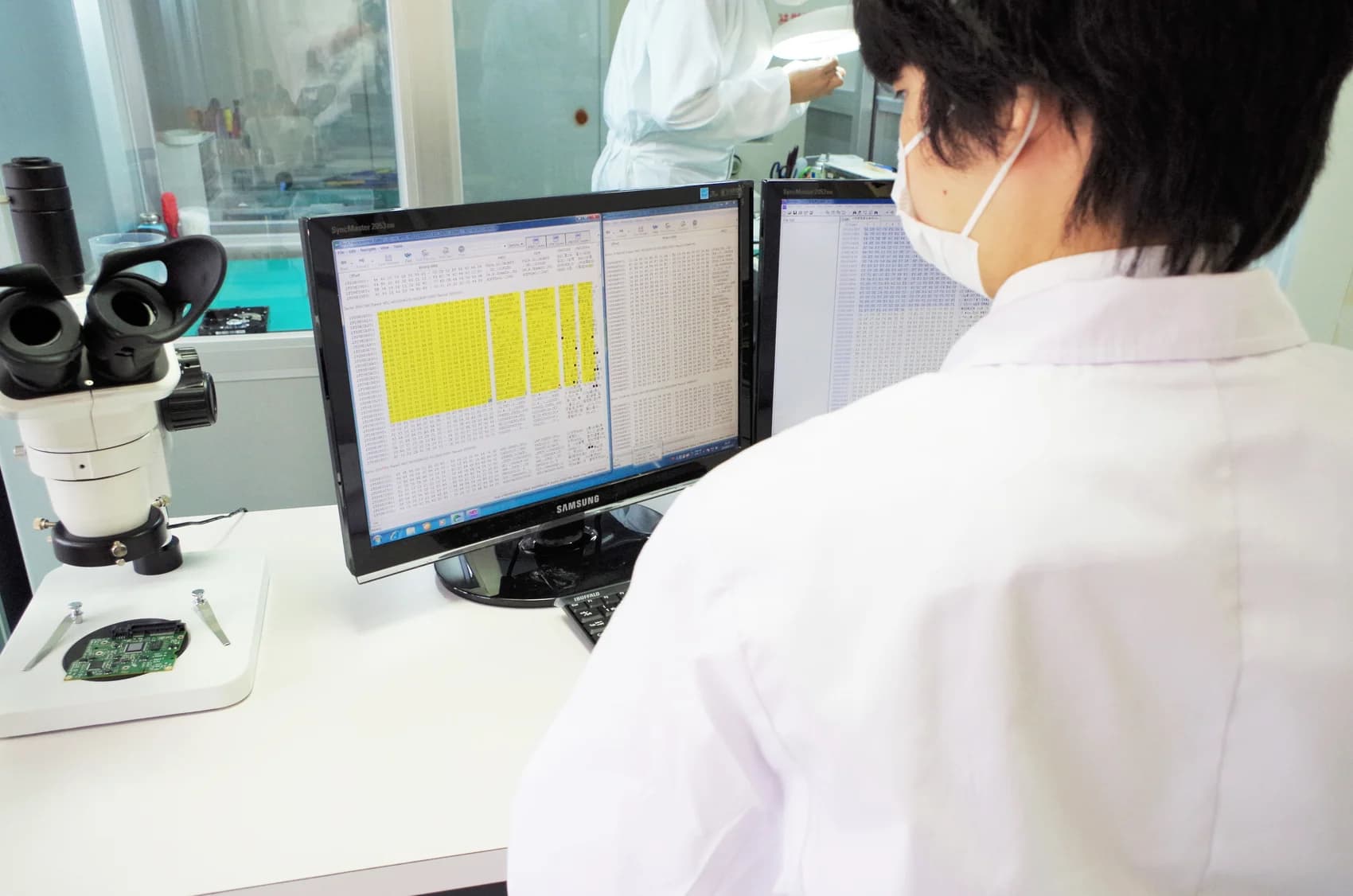
この記事の結論
「フォーマットする必要があります」と表示されたら、フォーマットせずに「キャンセル」を選びます。パソコンがドライブの管理情報を読めなくても、データの中身が残っていることがあります。磁気ヘッドの損傷や読めない領域が隠れている場合は、chkdskなどの修復で状態が悪くなることがあります。誤ってクイックフォーマットした場合も、そのあとに書き込んでいなければ、取り戻せる可能性があります。
- 料金の目安(税込)
- HDD38,000円〜
- 根拠にした復旧事例
- 8件
- 初期診断・お見積り
- 無料
受付と復旧作業を担当している笹森です。「フォーマットしてください」と出たというご相談では、まず「フォーマットはしましたか」と伺います。実行した場合も、方式やその後の保存の有無で取り戻せる範囲が変わります。
この記事では、外付けHDD・USBメモリー・SDカード・SSDに表示が出たとき、何を確認し、どこで手を止めるかを、実際の事例をもとにまとめました。
01「フォーマットする必要があります」と出たら、最初にすること
Windowsでは「ドライブ E: を使うにはフォーマットする必要があります。フォーマットしますか?」と表示され、「ディスクのフォーマット」と「キャンセル」のボタンが出ます。Macでは「挿入したディスクは、このコンピュータで読み取れないディスクでした。」と表示され、「初期化」「無視」「取り出す」を選ぶ画面になります。デジタルカメラでは「カードをフォーマットしてください」などと表示されます(文言は機種によって異なります)。
画面イメージWindows 10・11
ドライブ E: を使うにはフォーマットする必要があります。フォーマットしますか?
画面イメージMac
挿入したディスクは、このコンピュータで読み取れないディスクでした。
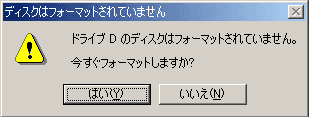
以前のWindowsでの表示「ディスクはフォーマットされていません」と出た場合も、「はい」は押さずに「いいえ」で閉じます。
※ 上の2つは画面イメージです。ドライブ名や文言は、OSのバージョンによって異なります。フォーマットすると、データをたどる手がかりが新しく書き換えられます。
Windowsでは「キャンセル」、Macでは「取り出す」を選びます。カメラではフォーマットを選ばずに電源を切ってください。そのうえで次の点を確かめます。
- フォーマットを実行せずに、キャンセルできたか
- 誤ってフォーマットした場合、そのあとにファイルを保存したり撮影したりしていないか
- 異音がする、接続が切れたりつながったりする、動作が極端に遅いといった症状はないか
- 直前に取り外しの操作をせずに抜いた、コピーの途中で止まった、停電したといった出来事がなかったか
- 以前はMac、NAS、テレビ、別のカメラなど、ほかの機器で使っていたものではないか
02フォーマットを求められる3つの原因
この表示は、パソコンがドライブの管理情報を読めないときに出ます(事例No.1183)。表示が同じでも、原因は大きく3つに分かれます。
4件で磁気ヘッドの損傷や読み書きできない領域が見つかり、1件は管理情報の損傷でした。
- ポータブルHDD(BUFFALO 1TB)
表示が出たのは 突然
原因 磁気ヘッドの損傷
- ノートパソコンの内蔵HDD(1TB)
表示が出たのは 異音と同時
原因 磁気ヘッドの不具合
- 外付けHDD(BUFFALO 320GB)
表示が出たのは 突然
原因 ファイルの中身がある場所を磁気ヘッドが読めない
- SDカード(SanDisk 64GB)
表示が出たのは デジタルカメラで突然
原因 カードの一部に読み書きできない領域
- SDカード(64GB)
表示が出たのは パソコンへのコピー中
原因 システム(管理情報)の損傷
同じ表示でも、読めない箇所が隠れていることがあります。chkdskやフォーマットのように全体を読み書きする操作は、試す前に原因を確かめてください。
※ 5件ともご希望のデータを取り出して納品しています。
1. 管理情報の損傷(論理障害)
取り外しの操作をせずに抜いたり、保存中に電源が切れたりすると、ファイルの場所を記した管理情報が壊れることがあります。コピー中に「初期化が必要」と出たSDカードでは、管理情報が損傷していました(事例No.1253)。「ディスクの管理」に「RAW」と表示されることがあります。
2. 磁気ヘッドの損傷や、読み書きできない領域(物理障害)
管理情報が記録された部分を磁気ヘッドが読めないと、同じ表示が出ます。突然表示された外付けHDD(事例No.1183)や、異音と同時に表示された内蔵HDD(事例No.1125)でも、磁気ヘッドに問題がありました。
3. 別の機器で使っていたため、形式を読めない
故障ではないこともあります。Mac専用の形式で使っていたHDDをWindowsにつないだ場合や、NASやテレビで使っていたHDDをパソコンにつないだ場合は、パソコンがその形式を読めずにフォーマットを求めます。ここでフォーマットすると、正常だったデータを自分で消すことになります。
03自分で確かめてよいことと、その限界
- STEP1
フォーマットせずにキャンセルする
Windowsは「キャンセル」、Macは「取り出す」を選びます。カメラでは、フォーマットを選ばずに電源を切ってください。
- STEP2
元々使っていた機器でだけ確かめる
Macで使っていたHDDはMacに、NASのHDDはNASに戻すと読める場合があります。別のパソコンで試すのは1回までにしてください。何度もつなぐと、物理障害だった場合に症状が進みます。
- STEP3
「ディスクの管理」は見るだけにする
ドライブが表示されているか、容量やファイルシステムの欄に何が出ているかを確かめます。「ディスクの初期化」の画面が出た場合も、キャンセルしてください。
- STEP4
取り外して保管し、状況をメモする
安全な取り外しをしてから抜きます。表示されたメッセージ、いつから出るようになったか、直前にした操作、フォーマットした場合はその方法と後の操作を書き留めておきます。
- 「正常」と表示される
- 区画まで読めている状態です。ボリュームに(E:)のようなドライブ文字がないと、エクスプローラーには表示されません。
- ドライブ文字の有無を確認する。原因が分からないときは設定を変えずに閉じる
- 「RAW」と表示される
- 区画はあるのに、ファイルシステムが読めていません。ファイルシステムの損傷や不良セクタが考えられます。
- しないこと:フォーマットやチェックディスクをしない
- 「初期化されていません」「未割り当て」
- ディスクは見えているのに、区画の管理情報が読めていません。管理情報の損傷や変換基板の故障が考えられます。
- しないこと:「ディスクの初期化」をしない。画面を撮影して閉じる
- 容量が出ない・「メディアなし」
- 機器としては見えても、中のHDDが応答していません。磁気ヘッドやファームウェア、不良セクタ、ケースの変換基板が考えられます。
- しないこと:抜き差しを繰り返さず、電源を切って相談する
※ 画面イメージです。容量や名前、表示のされ方は、Windowsのバージョンや機器によって異なります。
04chkdskや復元ソフトを使う前に考えること
検索すると、chkdsk(チェックディスク)や「スキャンして修復」で直す方法がよく紹介されています。軽いファイルシステムの不整合なら、読めるようになることもあります。ただし、chkdskは壊れた管理情報を「正しい形」に書き換える機能です。直せなかったファイルの断片はひとまとめにされたり、切り離されたりして、元の名前やフォルダーでは戻らないことがあります。さらに、不良セクタが隠れている場合は、ドライブ全体を読み書きする処理そのものが負担になります。
chkdskを何度か試したあと、最初にエラーが出たフォルダが見えなくなったSSDでは、複製を作って解析しました(事例No.1041)。チェックディスクが1〜2日たっても進まなかったノートパソコンでは、磁気ヘッドが傷んでいました(事例No.1128)。
復元ソフトにファイル名が出ても、中身の場所を読めない場合があります。取り出しを繰り返すと傷んだ部品に負担がかかります(事例No.1165)。
← 表は横にスクロールできます
| 試してもよい | やめたほうがよい | |
|---|---|---|
| データ | 失っても困らない | 仕事のデータ、写真など、どうしても失えない |
| 状態 | 異音がなく、読み込みも普通の速さ | 異音、接続が切れる、極端に遅い、コピー中に表示された |
| 復元ソフトの使い方 | 読み出すだけ。戻したファイルは別のドライブに保存 | 同じドライブに保存する、修復や書き込みをする機能を使う |
ドライバーの再インストールやドライブ文字の変更も、よく紹介される方法です。これらはパソコン側の設定を直す操作で、壊れた管理情報を直すものではありません。別のパソコンでも同じ表示が出るなら、原因はドライブ側にあります。論理障害か物理障害かを外から見分けるのは難しいため、大切なデータであれば、何かを試す前に診断を受けるのが安全です。
05ここから先は自分で続けないほうがよい4つのサイン
- 異音がする、接続が切れたりつながったりする
- コピーの途中で表示が出た、読み込みが極端に遅い
- 復元ソフトで名前は見えるのに、取り出せない・開けない
- chkdskや修復が途中で止まる、何時間も終わらない
必要なデータがある場合は、フォーマットや修復を行わず、使用を中止してください。
06誤ってフォーマットした場合:クイックと完全の違い
誤ってフォーマットしてしまった場合、どの方法でフォーマットしたかで、復旧の見込みが大きく変わります。クイックフォーマットでは管理情報が作り直されます。データ領域が上書きされなければ中身が残り、復旧できる可能性があります。一方、Windows Vista以降の完全フォーマットは、Microsoftの説明のとおり対象のボリューム全体にゼロを書き込むため、復旧は非常に難しくなります。
クイックフォーマット
管理情報を作り直す。データ領域が上書きされなければ中身が残る
復旧 その後に書き込みがなければ可能性あり
カメラの通常のフォーマット
機種によっては管理情報を作り直す
復旧 撮影を止めれば可能性あり
途中で止まった・エラーになった
書き換わったのが一部のことがある
復旧 書き換わった範囲による
SSDのフォーマット
TRIMで空いた領域の消去が進むことがある
復旧 すぐに電源を切れば可能性が残る場合がある
完全フォーマット(Windows Vista以降)
対象のボリューム全体にゼロを書き込む
復旧 非常に難しい
※ 完全フォーマットの動作はMicrosoftの説明によります(記事の最後に掲載)。カメラによっては、カード全体を消去するフォーマットもあります。色分けは書き換え範囲のイメージです。
SSDには、使わなくなった領域を自動的に消去するTRIMという機能があります。TRIMが働くと、HDDでいう完全フォーマットに近い状態になることがあります。SSDを誤ってフォーマットした場合は、すぐに電源を切ってください。
同じ「フォーマット」でも書き換わる範囲は操作と機器で異なります(事例No.1008、No.1171)。誤って実行したら、方式とその後に行った操作を記録し、保存や撮影を中止してください。
07フォーマットを求められたときに、やってはいけないこと
- 「ディスクのフォーマット」「初期化」を実行する(新しい管理情報が書き込まれ、復旧が難しくなります)
- chkdsk(チェックディスク)や「スキャンして修復」を何度も実行する(管理情報が書き換えられ、データが失われることがあります)
- パーティションの作り直しや「ディスクの初期化」をする(ドライブの区切り情報が書き換わります)
- 抜き差しや再起動を何度も繰り返す(物理障害だった場合に症状が進みます)
- カードを入れたまま撮影を続ける、新しいデータを保存する(上書きが進みます)
- 異音のするHDDに通電を続ける(磁気ヘッドがディスクを傷つけるおそれがあります)
- OSの再インストールやシステム領域の復元をする(ドライブに新しいデータが書き込まれます)
08DATA OKでの作業の流れ
- STEP1
お問い合わせ
機器の型番、容量、表示された文言、直前と表示後の操作をお知らせください。
- STEP2
発送・お持込み
郵送・宅配便またはお持込みでお預かりします。緩衝材で包んでお送りください。営業時間内のお持込みは予約不要です。
- STEP3
初期診断(無料)
管理情報の損傷や、部品の故障で読めない領域がないかを確かめ、復旧の見込みとお見積りをご報告します。
- STEP4
複製を作ってから解析する
必要に応じて部品の障害に対処し、作成した複製からファイルの場所を示す情報やデータの中身を調べます。
- STEP5
納品
取り出したデータを納品します。ご希望のデータが復旧できなかった場合は、復旧費用をいただきません。
09フォーマットを求められたときのデータ復旧の料金と日数
料金はメディアと障害の内容で決まります。HDDの論理障害は38,000円〜で、管理情報の損傷など重度の場合は48,000円〜です。物理障害では88,000円〜です(いずれも税込)。同じ表示でも、診断で判明する障害によって料金と作業日数が変わります。
初期診断のあとにお見積りをお伝えし、ご了承をいただいてから作業します。お急ぎの場合は、作業開始から24時間以内に結果をご報告する特急サービス(通常料金の1.5倍)もあります。
この症状の料金
| 障害の程度 | 主な状態 | 料金(税込) | 復旧期間の目安 |
|---|---|---|---|
| 論理障害軽度 | データ削除・ウイルス感染 | 38,000円〜48,000円 | 6時間〜3日 |
| 論理障害重度 | ファイルシステム損傷・誤ってフォーマットした・データ削除・上書き | 48,000円〜88,000円 | 1日〜5日程度 |
| 物理障害軽度 | PCB(回路基板)損傷・不良セクタの発生 | 88,000円〜108,000円 | 1日〜5日 |
| 物理障害重度 | 磁気ヘッド損傷・スピンドルモーターの損傷・ファームウェア損傷 | 98,000円〜168,000円 | 2日〜 |
10実際にお預かりした、フォーマットを求められた・フォーマットした事例
突然表示が出たHDD、コピー中に止まったSDカード、chkdskやフォーマットの後にファイルが見えなくなったメディアの事例です。
この記事の根拠にした復旧事例(8件)
- HDD・SSD ・ 2026.11.17突然フォーマットを求められたポータブルHDD(BUFFALO 1TB)
- HDD・SSD ・ 2026.11.17異音とフォーマット表示が出たノートPCのHDD(1TB)
- メモリー・光学メディア ・ 2026.11.18コピー中に初期化を求められたSDカード(64GB)
- HDD・SSD ・ 2026.11.17chkdsk後にフォルダが消えたSSD(OCZ 240GB)
- HDD・SSD ・ 2026.11.17チェックディスクが進まないノートPC
- HDD・SSD ・ 2026.11.17フォーマット表示で取り出せない外付けHDD(BUFFALO)
- HDD・SSD ・ 2026.11.17開けずにフォーマットした外付けHDD
- HDD・SSD ・ 2026.11.17Macで誤ってフォーマットした外付けHDD
11よくある質問
Q.「フォーマットする必要があります」と表示されるのはなぜですか?
パソコンがドライブの管理情報を読めないときに出る表示です。管理情報の損傷、物理障害、別の機器で使っていたために形式が合わない場合があります。
Q.Windowsで、外付けHDDにこの表示が出るのはなぜですか?
Windowsが区画やファイルシステムを読み取れない可能性があります。異音や遅さがあれば使用を中止してください。元はMacやテレビで使っていた場合、形式が異なることもあります。
Q.USBメモリーやSDカードで表示が出ました。データを取り戻すにはどうすればよいですか?
必要なデータがある場合は、フォーマットや修復を行わず、使用を中止してください。 バックアップや読み込み済みのコピーが残っていないかを、別の機器で確認してください。
Q.パソコンでフォーマットするには、どうすればよいですか?
必要なデータのコピーを別の場所に取り、開けることを確認してから行います。突然表示が出た場合は、先に原因を確認してください。
Q.誤ってフォーマットしたデータは、復旧できますか?
方式とその後の書き込みによって変わります。クイックフォーマット後に書き込んでいなければ残っている可能性があります。
Q.chkdskで直りますか?
軽い不整合が直ることはありますが、管理情報を書き換えるため、必要なファイルが見えなくなる場合があります。先にデータを確保できるか確かめます。
Q.復元ソフトでファイル名は見えるのに、取り出せません。
ファイル名の情報が読めても、中身のある領域を読めない場合があります。同じ操作を繰り返さずにご相談ください。
Q.フォーマットを求められたときの復旧は、いくらかかりますか?
HDDの論理障害は38,000円〜、物理障害は88,000円〜です(税込)。初期診断で障害を確認し、作業前にお見積りをお伝えします。
参考にした公式情報
- Microsoft Learn|Windows Vista 以降のバージョンでの format コマンドの動作の変更 — Windows Vista以降のフル フォーマットは、既定でフォーマット対象全体にゼロを書き込むこと
この記事の最終更新日:
監修・編集方針
執筆
笹森受付・復旧エンジニア(2011年から在籍)
2011年からデータ復旧研究センターに在籍。お問い合わせの受付から、診断結果とお見積りのご説明、データ復旧の作業までを担当。BitLockerで暗号化されたSSD、iMacのFusion Drive、LinkStationのRAID0など、パソコンからNASまで幅広いご相談に対応している。

監修データ復旧研究センター 技術部
- 記事は、DATA OKの復旧事例と、日々の復旧作業で確認していることをもとに書いています。
- 料金は料金表の金額を、日数や復旧結果は公開している復旧事例の値を、そのまま載せています。
- 公開する前に技術部が内容を確認し、記事ごとに公開日と更新日を表示しています。