データ復旧のよくある誤解|冷凍庫・たたく・歯磨き粉で磨くなど、試す前に知っておきたい6つのこと
壊れたHDDを冷凍庫で冷やす、たたく、傷ついたCD・DVDを歯磨き粉で磨くといった方法を、メーカーの公式情報と、DATA OKでお預かりした事例をもとに見直しました。自分でしてよいこと、続けてはいけないサイン、料金もまとめています。

この記事の結論
冷凍庫で冷やす、たたく、歯磨き粉で磨くといった方法は、データが必要な機器には試さないでください。HDDの不調の原因が磁気ヘッドの張り付きや損傷なら、衝撃を加えたり通電を繰り返したりすると、記録面を傷つけることがあります。冷えた機器を室内に出すと、結露が起きることもあります。CD・DVDは、ホコリや指紋なら柔らかい布で内側から外側へ軽く拭く程度にとどめ、傷があって読めないディスクは磨かずにご相談ください。
- 料金の目安(税込)
- HDD38,000円〜
- 根拠にした復旧事例
- 8件
- 初期診断・お見積り
- 無料
受付と復旧作業を担当している笹森です。壊れたHDDを冷凍庫で冷やす、たたくといった方法は、インターネットで調べると見つかります。CDやDVDでは、歯磨き粉で磨くと読めるようになるという話も見かけます。
一時的に読めたという体験談があっても、なぜ読めなくなったのかが分からない状態で試すと、データを取り出せる可能性が下がることがあります。この記事では、6つのよくある誤解を、メーカーや業界団体の案内と、DATA OKでお預かりした事例をもとに見直します。
01試す前に知っておきたい6つの誤解
← 表は横にスクロールできます
| よくある誤解 | 実際に起きやすいこと | 代わりにすること |
|---|---|---|
| 1. 冷凍庫で冷やせば読める | 動作温度の範囲を外れ、取り出したあとに結露することがある | 冷やさず、機器の使用を中止する |
| 2. ドライヤーで温めれば動く | 温めても原因の部品は直らず、動作温度の上限を超えることがある | 温めず、そのまま相談する |
| 3. たたく・振ると直る | 磁気ヘッドや記録面を傷つけることがある | 衝撃を与えず、安全な方法で電源を切る |
| 4. 歯磨き粉で磨けばCD・DVDが読める | 表面を削ることになり、円を描くように磨くと読み取りに影響しやすい方向に傷がつく | ホコリや指紋だけなら、柔らかい布で内側から外側へ軽く拭く |
| 5. 開けて中を見れば分かる | ホコリが入る、部品の状態が変わる | ケースや本体を開けずに送る |
| 6. 何度もつなげば、そのうち認識する | 傷んだ部品に負担がかかり、記録面を傷つけることがある | 電源の入れ直しやつなぎ直しを繰り返さない |
6つに共通するのは、原因が分からないまま機器に力や温度の変化を加えたり、通電を繰り返したりすることです。内部の部品が故障していると、データが残っている記録面にも傷が広がるおそれがあります。
021. 冷凍庫で冷やせば読める、という誤解
壊れたHDDを冷凍庫で冷やしたら一時的に読めたという体験談があります。冷えた直後にたまたま動いたとしても、故障の原因が解消したかどうかは判断できません。データが必要なHDDを冷やすことはおすすめしません。
動作温度の範囲を大きく外れる
HDDには機種ごとに動作温度の範囲があります。Seagateのサポート情報では、多くの同社製HDDの動作温度は5〜50℃とされています。新しい機種には上限が60℃のものもあります。家庭用の冷凍庫は0℃を下回るため、冷やした直後のHDDを動かすと、こうした範囲を大きく外れます。
取り出したあとに結露することがある
富士通のQ&Aでは、寒い場所から暖かい室内にパソコンを急に移動すると、空気中の水分が水滴になる結露が起きることがあると案内しています。内部で結露すると、部品がショートするなど、別の故障につながるおそれがあります。冷えた機器は、電源を入れず室温になじむまで待ってください。
原因が磁気ヘッドなら、通電で記録面を傷つけることがある
「ツー、ツー」と音がして回転しなかったノートPCのHDDでは、磁気ヘッドがディスク面に張り付いていました(事例No.1001)。磁気ヘッドは、記録面のすぐ上でデータを読み書きする部品です。張り付いたまま通電を繰り返すと、ヘッドが変形したり、記録面に傷がついたりすることがあります。
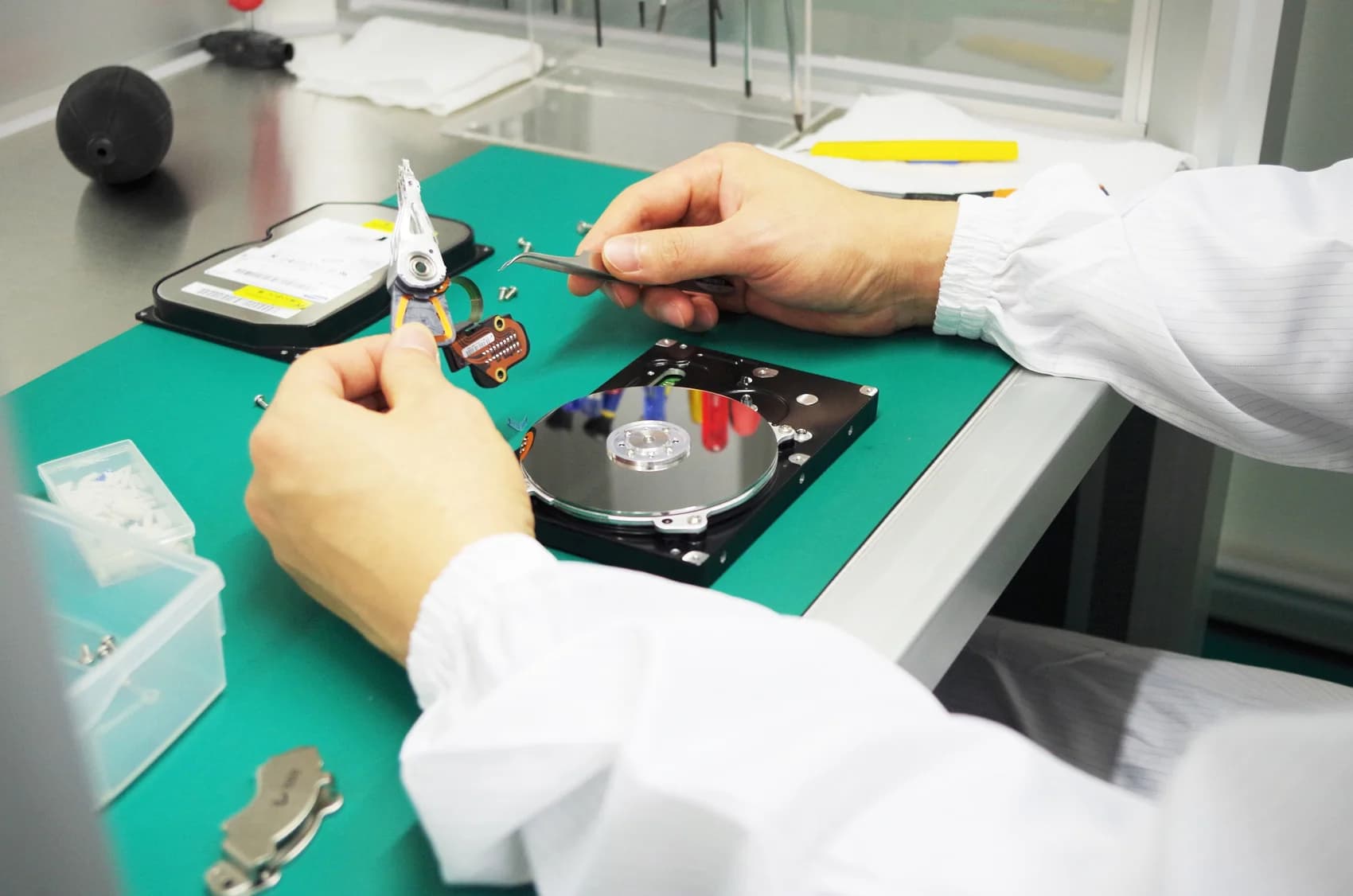
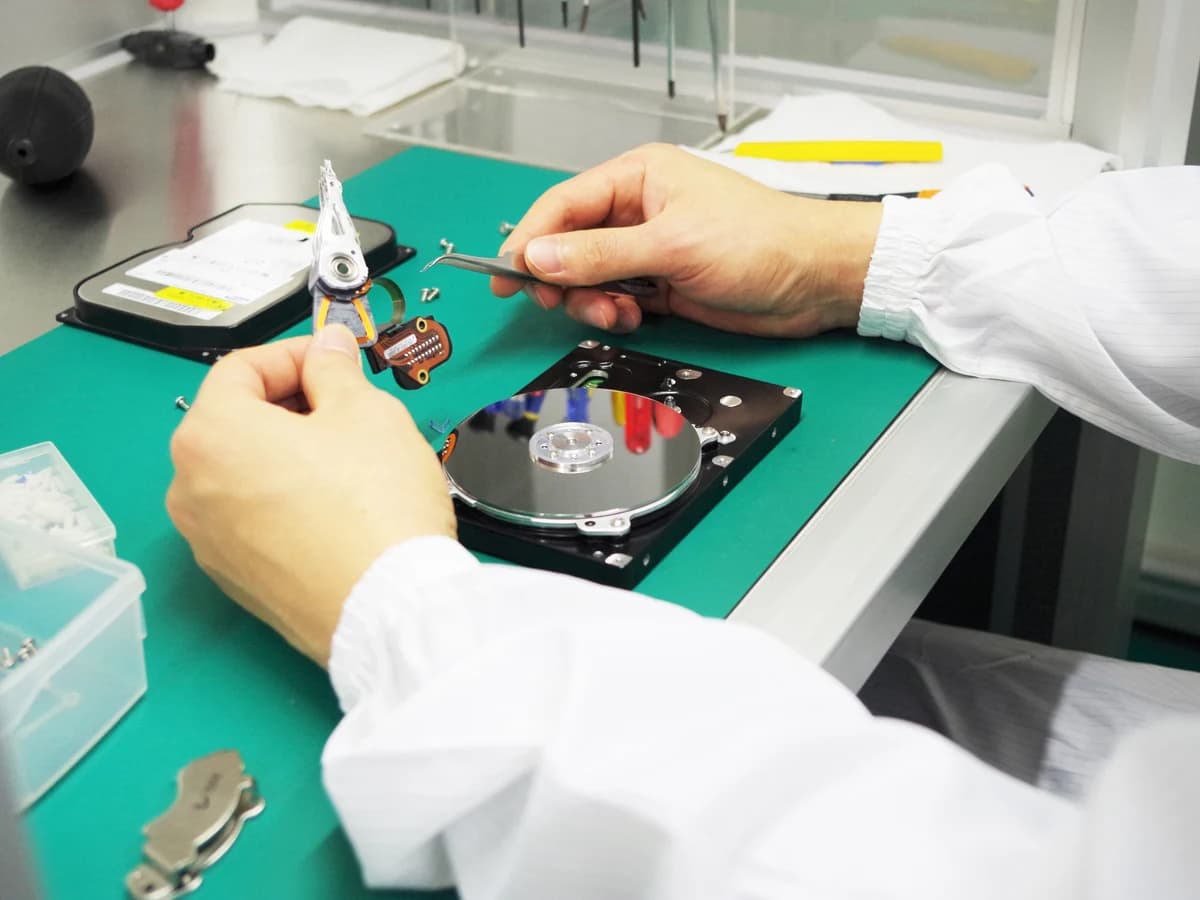
この事例では、クリーンルームで張り付いた磁気ヘッドに対処し、ヘッドを交換してから複製を作りました。たとえ一時的に動いても、傷んだ部品のままで読み込みを続けると、記録面への負担が増すことがあります。
032. ドライヤーで温めれば動く、という誤解
冷やすのと同じように、温度を変えても損傷した部品は直りません。事例No.1001でも、張り付いたヘッドを外そうとして本体をたたく、冷やす、温めるといった操作で、記録面を傷つけることがあると案内しています。
ドライヤーの温風は局所的に温度を上げるため、機種ごとの動作温度の上限を超えるおそれがあります。異音がするHDDは、安全な方法で電源を切り、そのままの状態でご相談ください。
043. たたく・振ると直る、という誤解
富士通のQ&Aでは、パソコンの動作中は、磁気ヘッドがハードディスク上のデータを読み書きしていると説明しています。このときに落下などの強い衝撃が加わると、ヘッドやディスクが損傷し、データを読み出せなくなることがあります。
反応の悪いキーボードを強くたたいて使っていたところ、翌日にカチカチと異音がして起動しなくなったノートPCでは、磁気ヘッドが損傷していました。ヘッドを交換し、ディスクイメージ(ドライブ全体の複製)を取得しました(事例No.40)。
動作中にひっくり返したデスクトップPCの内蔵HDDや、地震で机から落ちた外付けHDDでも、磁気ヘッドが損傷して読み書きできない状態でした(事例No.1003、No.1162)。故障を確かめようとして、新たに衝撃を加えないでください。
054. 歯磨き粉で磨けばCD・DVDが読める、という誤解
歯磨き粉には研磨剤が入っているものがあります。傷ついたCDやDVDを歯磨き粉で磨くと、ディスクの表面を削ったり新しい傷をつけたりすることがあります。表面の見た目だけでは、記録への影響は判断できません。
公式の案内は「内側から外側へ、軽く拭く」
日本文書情報マネジメント協会(JIIMA)の案内では、記録面のホコリや汚れを柔らかい布で取り除き、中心から外周へ直線的に拭く方法が示されています。円周に沿ってついた傷は、並んだ信号に連続して影響し、読み取りを妨げることがあります。
日本映像ソフト協会の案内でも、汚れは柔らかい布で内側から外側へ軽く拭き、円を描くような拭き方、レコード用クリーナーや溶剤の使用は避けるよう説明しています。
傷があって読めないディスクは、磨かずに相談する
データ保存用DVDを入れるとパソコンが重くなり、ファイルが開けなかった例では、セッションと呼ばれる管理情報が壊れていました。表面の傷だけでは原因を判断できません。こうした症状は、ディスクを磨かず、ケースに入れてご相談ください(事例No.1112)。
一方、指紋やたばこのヤニで読み込めなくなったCDでは、DATA OKでディスク面をクリーニングし、復旧用のツールで読み出しました(事例No.908)。汚れを落とすときも、新たに傷がつかないように扱います。
※ JIIMAは、鉛筆やボールペンなど先の硬い筆記具でレーベル面に書くと、反射層や記録層を傷つけるおそれがあると説明しています。読み取り面とレーベル面の両方を丁寧に扱ってください。
065. 開けて中を見れば分かる、という誤解
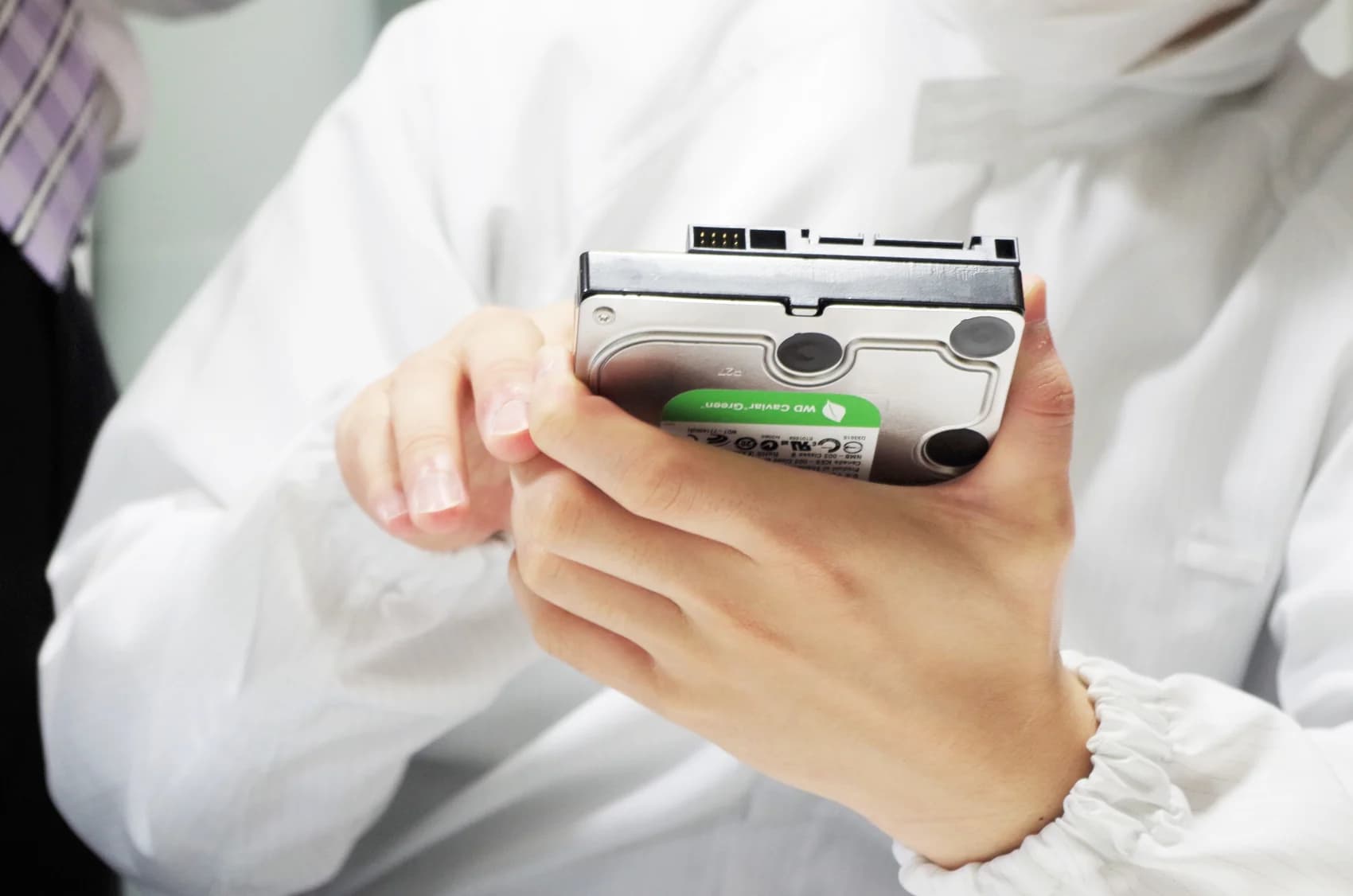
HDDのカバーを開けたり、外付けHDDやSSDのケースを分解したりする方法も見かけます。HDDでは、磁気ヘッドと記録面のすき間がごくわずかです。細かなホコリが侵入すると、回転時に記録面を傷つける原因になります。磁気ヘッドの交換など、HDDの開封が必要な作業はDATA OKでもクリーンルームで行います(事例No.40)。
外付けSSDには、USB端子とSSDの基板が一体の機種があります。ケースを開けても障害の場所が分かるとは限りません。CRCエラーでフォルダを開けなかった外付けSSDでは、一部に読めない領域があり、読み出せる部分を調べて必要なデータを取り出しました(事例No.1204)。
NASのHDDを取り出して別のパソコンにつないだときに、修復や初期化を求められることがあります。案内に従って操作すると、管理情報が書き換わることがあります。エラー音がしたLinkStationをLinuxのパソコンにつないでもマウントできなかった例は、ファイルシステムが損傷した重度の論理障害でした(事例No.1056)。
076. 何度もつなげば、そのうち認識する、という誤解
認識しないと、電源やケーブルを何度もつなぎ直したくなります。原因がケーブルやパソコン側であれば、一度の確認で分かる場合もあります。ドライブの部品が傷んでいると、通電するたびに負担がかかります。
衝撃を受けたHDDは、動作確認のための電源の入れ直しも避けてください。磁気ヘッドが損傷したまま回転させると、無事だった記録面まで傷つくことがあります(事例No.1003)。
NASのHDDをWindowsのパソコンにつないで、chkdskやエラーチェックで修復を試すのも避けてください。NASで使われている形式をWindowsが扱えないことがあり、修復や初期化で管理情報が書き換わると、復旧の手がかりが失われるおそれがあります(事例No.1056)。
08自分でしてよいことと、その限界
大切なデータが残っているときは、機器に負担をかけない範囲にとどめてください。
- STEP1
機器の使用を中止する
異音がする、認識が途切れる、落としたあとに動かないといった場合は、安全な方法で電源を切り、そのままの状態にしておきます。冷やす、温める、たたくといった操作は避けます。
- STEP2
寒い場所から持ち込んだ機器は、室温になるまで待つ
冬の屋外や車内から持ち込んだパソコンや外付けHDDは、結露することがあります。富士通は室温になじむまで待ってから電源を入れるよう案内しています。故障が疑われる機器では、室温に戻ったあとも通電せずにご相談ください。
- STEP3
CD・DVDの汚れは、内側から外側へ軽く拭く
ホコリや指紋だけなら、柔らかい布で中心側から外周へ直線的に軽く拭きます。溶剤やレコード用クリーナーは使いません。傷がある場合や、拭いても読めない場合は、ケースに入れておきます。
- STEP4
症状と、試した操作をメモする
いつから、どんな音やエラー表示が出たか、冷やす、たたく、分解するなど、すでに試したことがあれば控えてください。診断や復旧の進め方を決める手がかりになります。
ケーブルやパソコン側の問題を確かめる場合も、異音がなく、落としておらず、認識が頻繁に途切れていないときに、つなぎ直しは1回までにします。確認できる範囲は、関連記事「壊れたHDDからデータを取り出す方法」でも説明しています。
09自分で続けてはいけない5つのサイン
- カチカチ、ツー、ピーといった、いつもと違う音がする
- 落とした、倒した、ぶつけたあとに、認識しなくなった
- 冷やす、温める、たたくなどを、すでに試した
- ディスクに傷がある、または拭いても読み込めない
- 認識したりしなかったりを繰り返す
どれか1つでも当てはまる場合は、操作を続けると状態が悪くなることがあります。機器の使用を中止し、試した操作が分かる状態でご相談ください。
10DATA OKでの作業の流れ
- STEP1
お問い合わせ
機器の種類と型番、症状、冷やしたり、たたいたり、分解したりするなど、すでに試した操作をお知らせください。
- STEP2
発送・お持込み
HDDやパソコンは、初めての方はヤマト運輸のパソコン宅急便による無料引取(梱包材・配送料無料)を利用できます。診断後のキャンセルや復旧できなかった場合は、梱包運送費と障害メディアの返送料(着払い)をご負担いただきます。営業時間内のお持込みは予約不要です。USBメモリー・SDカード、MD・CD・DVDなどの光学メディアは無料引取の対象外です。ご自身で手配した郵送・宅配便でキャンセル、または復旧できなかった場合の返送料は着払いです。
- STEP3
初期診断(無料)
障害の内容を調べ、復旧の見込み、費用、期間をご報告します。お見積りを確認し、ご了承いただいてから作業します。
- STEP4
複製を作ってから、データを取り出す
原本に書き込まず、読める部分から順に複製します。磁気ヘッドが損傷している場合などは、クリーンルームで必要な作業を行ってから読み出します。
- STEP5
納品
取り出したデータを新しいメディアに保存してお返しします。ご希望のデータが復旧できなかった場合は、復旧費用をいただきません。
11データ復旧の料金
料金はメディアの種類と障害の内容で決まる定額制です(税込)。パソコンや外付けHDDは論理障害38,000円〜、物理障害88,000円〜です。磁気ヘッドの損傷など重度の物理障害は98,000円〜で、3TB以上はお問い合わせください。SSDは論理障害48,000円〜、物理障害98,000円〜で、1TB以上はお問い合わせください。MD・CD・DVDは18,000円から、Blu-rayは28,000円です。
初期診断のあとにお見積りをお伝えし、ご了承をいただいてから作業します。お見積りを超える復旧費用はかかりません。
この症状の料金
| 障害の程度 | 主な状態 | 料金(税込) | 復旧期間の目安 |
|---|---|---|---|
| 論理障害軽度 | データ削除・ウイルス感染 | 38,000円〜48,000円 | 6時間〜3日 |
| 論理障害重度 | ファイルシステム損傷・誤ってフォーマットした・データ削除・上書き | 48,000円〜88,000円 | 1日〜5日程度 |
| 物理障害軽度 | PCB(回路基板)損傷・不良セクタの発生 | 88,000円〜108,000円 | 1日〜5日 |
| 物理障害重度 | 磁気ヘッド損傷・スピンドルモーターの損傷・ファームウェア損傷 | 98,000円〜168,000円 | 2日〜 |
12実際にお預かりした、自分で試す前後の事例
衝撃、異音、読み取りエラー、ディスクの汚れなど、この記事で扱う症状や操作に関わる事例です。機器や障害の内容は、お預かりした時点のものです。
この記事の根拠にした復旧事例(8件)
- HDD・SSD ・ 2026.11.17ツーツー異音で認識しないノートPCのHDD(Seagate 500GB)
- HDD・SSD ・ 2014.06.03キーボードを強く叩いた後カチカチ音がするノートPC復旧結果 100%初期診断 40分復旧作業 2日
- HDD・SSD ・ 2026.11.17動作中に倒して異音がするデスクトップPCのHDD(WD 1TB)
- HDD・SSD ・ 2026.11.17地震で落下した外付けHDD(I-O DATA 3TB)
- メモリー・光学メディア ・ 2026.11.17パソコンが重くなり開けないDVDのセッションエラー
- メモリー・光学メディア ・ 2015.09.29指紋・ヤニ汚れで読み込めなくなったCD復旧結果 99%初期診断 1時間復旧作業 2日
- HDD・SSD ・ 2026.11.17CRCエラーで開けない外付けSSD(Crucial X9 Pro 2TB)
- NAS ・ 2026.11.17エラー音でマウントできないLinkStation(160GB)
13よくある質問
Q.HDDを冷凍庫に入れると直りますか?
冷やしても故障は直りません。動作温度の範囲を外れ、取り出したあとの結露で別の故障が起きるおそれがあります。磁気ヘッドが原因なら、通電で記録面を傷つけることもあります(事例No.1001)。
Q.HDDをたたくと直りますか?
衝撃で磁気ヘッドや記録面が傷つくおそれがあります。異音がする場合や衝撃を受けた場合は、動作確認のための通電も避けてください(事例No.40、No.1003)。
Q.CDの傷を歯磨き粉で修復できますか?
歯磨き粉には研磨剤が入っているものがあり、磨くと新たな傷がつくことがあります。傷のために読み込めない場合は、磨かずにケースに入れてご相談ください。
Q.傷ついたディスクを修復するにはどうすればいいですか?
ホコリや指紋だけなら、柔らかい布で内側から外側へ軽く拭きます。傷があるか、拭いても読めない場合は、それ以上手を加えずにお持ちください。読み取れない原因が管理情報の損傷の場合もあります(事例No.1112)。
Q.壊れたHDDは復活できますか?
故障した部品や記録面の状態によっては、読める状態にしてから複製し、データを取り出せることがあります。復旧後のデータは、新しいメディアに保存してお渡しします。
Q.HDDは自分で修理できますか?
異音や落下のあとに認識しない場合は、開封や修理を試さずにご相談ください。異音や衝撃がなく配線の問題が疑われる場合は、外側の接続を1回確認する程度にとどめます。
Q.ドライヤーで温めてもいいですか?
直接温風を当てると、動作温度の上限を超えることがあります。寒い場所から持ち込んだ正常な機器は、電源を入れず自然に室温になじむまで待ってください。
Q.すでに冷やしたり、たたいたりしてしまいました。
これ以上通電せず、試したこととその後に出た症状を控えてください。すでに試した場合も、状態を調べて復旧の見込みをお伝えします。
参考にした公式情報
- Seagate|What is the normal operating temperature for Seagate disk drives? — 同社製HDDの動作温度と、機種により上限が異なる点
- 富士通 FMV Q&A|冬季によくあるパソコンのトラブルと、その対策方法 — 急な温度変化による結露と、室温になじむまで待ってから電源を入れる手順
- 富士通 FMV Q&A|Shock Sensor Utilityについて — 動作中のHDDが落下などの衝撃を受けたときに起きる損傷
- 日本文書情報マネジメント協会(JIIMA)|光ディスクの取扱い上の注意(PDF) — 柔らかい布で中心から外周に向けて拭くことと、レーベル面の注意
- 日本映像ソフト協会|DVDビデオディスクの取扱いの注意(PDF) — 内周から外周へ軽く拭き、レコード用クリーナーや溶剤を避けること
この記事の最終更新日:
監修・編集方針
執筆
笹森受付・復旧エンジニア(2011年から在籍)
2011年からデータ復旧研究センターに在籍。お問い合わせの受付から、診断結果とお見積りのご説明、データ復旧の作業までを担当。BitLockerで暗号化されたSSD、iMacのFusion Drive、LinkStationのRAID0など、パソコンからNASまで幅広いご相談に対応している。

監修データ復旧研究センター 技術部
- 記事は、DATA OKの復旧事例と、日々の復旧作業で確認していることをもとに書いています。
- 料金は料金表の金額を、日数や復旧結果は公開している復旧事例の値を、そのまま載せています。
- 公開する前に技術部が内容を確認し、記事ごとに公開日と更新日を表示しています。