水没したHDD・パソコンのデータ復旧|濡れたらすぐにする5つのことと、乾かしてはいけない理由
HDDやパソコン、カメラ、NASが水に濡れたときに、データを守るためにすぐ行う5つのこと、熱で乾かすと起きること、機器別の対処、復旧の料金と実際の事例を紹介します。

この記事の結論
HDDやパソコンが水に濡れたら、感電のおそれがない場合に電源を切り、ケーブルを外します。動作確認のために電源を入れ直したり、ドライヤーで乾かしたりしないでください。データを読み出す基板や部品に障害があっても、記録されたデータが残っている場合があります。液体の種類、濡れた時刻、通電の有無を記録し、機器に合った保管・搬送方法をご相談ください。
- 料金の目安(税込)
- HDD38,000円〜
- 根拠にした復旧事例
- 6件
- 初期診断・お見積り
- 無料
受付と復旧作業を担当している笹森です。浸水や飲み物をこぼしたというご相談では、何に濡れたか、電源を入れたかを伺います。濡れたあとにどのように扱うかで、読み出せる範囲が変わります。
この記事では、濡れた直後の行動と、機器によって異なる対応を、実際の復旧事例からまとめました。
01水没・水濡れに気づいたら、すぐにする5つのこと
洗濯、雨、飲み物、浸水など、原因が違っても、最初は通電を避けます。コンセント周辺が濡れているときは、プラグや機器に触れないでください。
1安全に操作できる場合は電源を切り、ケーブルを外す
動くか確かめる、電源ボタンを何度も押す
2表面の水を軽くきる
振って水を出す、水で洗う、端子を磨く
3取り外し済みのHDDは復旧先に保管方法を確認する
ドライヤー・暖房・日なたで乾かす、自然に乾くのを待つ
4指示された記録メディアは袋などで保護する
ケースや本体を開けて、中を拭く
5いつ、何に濡れたかをメモして、すぐに相談する
乾いたからとパソコンにつなぐ、復旧ソフトを使う
再通電を避けてください。バッテリーを内蔵する機器は、保管・搬送方法を事前にご相談ください。
- STEP1
安全に電源を切って外す
安全に操作できる場合に電源を切り、ACアダプターやUSBケーブルを外します。バッテリーは分解せず安全に外せるものだけを外します。
- STEP2
表面の水分だけを軽く吸い取る
布を当てます。振ったり端子の中を拭いたりしないでください。
- STEP3
取り外し済みのHDDは保管方法を確認する
バッテリーを含まない濡れたHDDは、復旧先の指示に沿って、湿らせたタオルで包むことがあります。
- STEP4
機器の種類に合った方法で保管する
袋で保護するのは復旧先に指示された記録メディアに限ります。バッテリーを内蔵する本体は、保管・搬送方法を先にご相談ください。発熱や膨らみがある場合は触れたり送ったりしないでください。
- STEP5
状況を記録して相談する
何に、いつ濡れたか、そのあとに電源を入れたかをお伝えください。
※ 見た目が乾いてきれいでも、内部に水や異物が残っていることがあります。動作を確かめるために一度だけ電源を入れる、という操作も避けてください。
02水没したデータは、消えてしまうのか
水に濡れただけで、記録されたデータが消えるわけではありません。水没で壊れるのは、電気を通す基板や、データを読み書きする磁気ヘッド、記録面の状態です。つまり「データが消えた」のではなく「データを読み出す道が壊れた」状態で、部品を交換したり、記録されている部分から直接読み出したりすれば、取り出せる可能性があります。
濡れた状態での通電は、基板がショートして障害が広がる原因になります。電源を入れずに持ち込むことで、読み出せる範囲が残っていることがあります。
03水没でデータが読めなくなる原因(メディア別)
水没は、メディアそのものが壊れる「物理障害」です。どの部品が傷むかは、メディアの種類と、水がどこまで入ったかで変わります。
HDD:基板のショートと、内部に入った水や泥
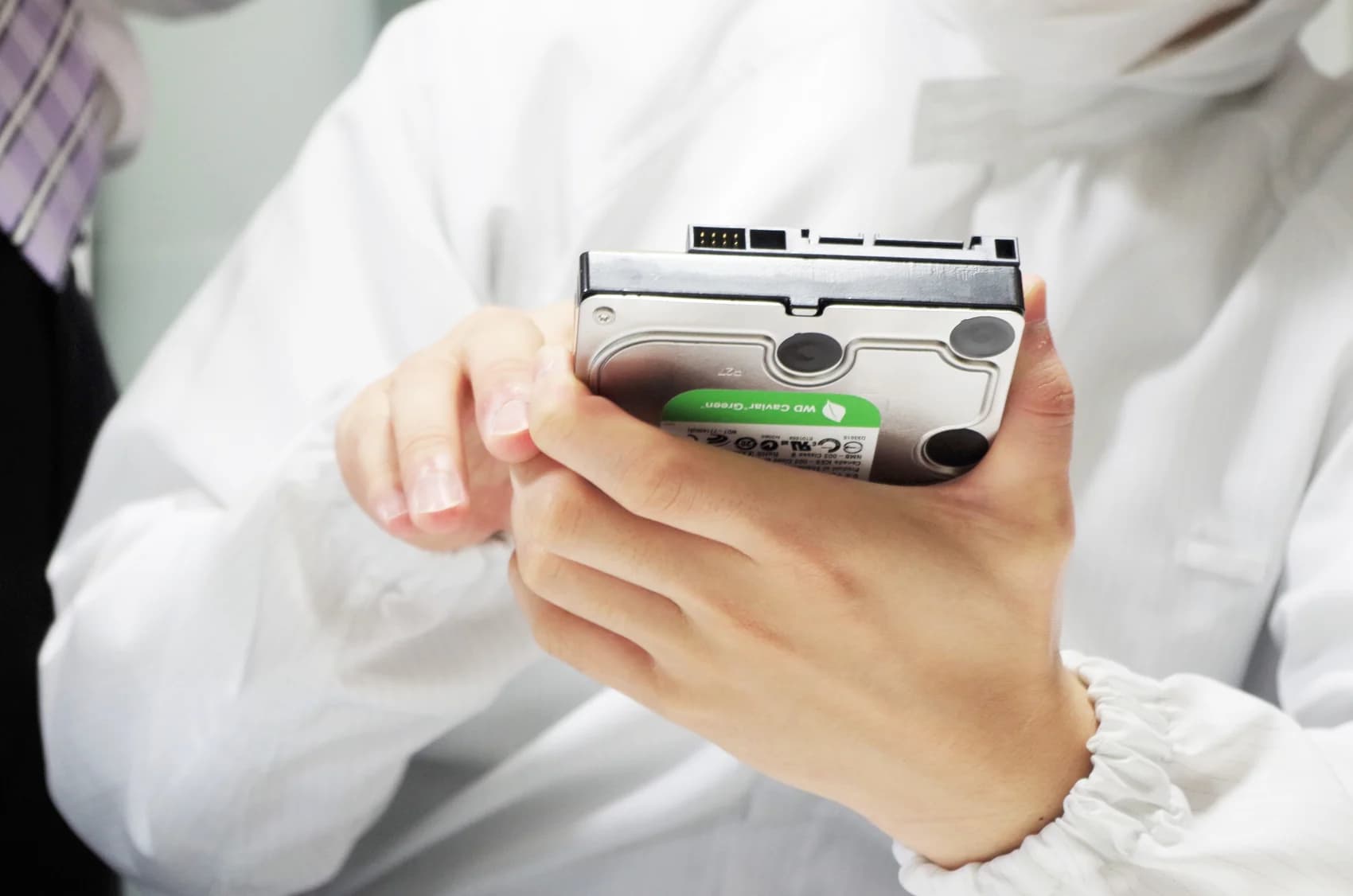
HDDの裏面には、電源の供給や制御を行う回路基板が付いています。濡れたまま通電すると、ショートや過電流で基板の部品が焼けます。また、HDDは真空の箱ではなく、ホコリを防ぐフィルターを通して外気が出入りする構造です。水に浸かると、フィルターを通って水や土がHDDの中に入り、その状態で回転させると磁気ヘッドと記録面に深い傷が付きます。
水が届いたところHDDの基板の一部
水が届いたところHDDの基板の一部
雨に濡れた外付けHDD(事例471)
濡れたまま動いた時間が短く、過電流の傷は基板の一部だけ
作業:傷んだ部品を点検して修理・交換
復旧率100%
水が届いたところ機器の中、HDDの基板まで
水が届いたところ機器の中、HDDの基板まで
川に落としたビデオカメラ(事例28)
カメラの内部に浸水し、内蔵HDDの基板がショート。HDDの中には水が入っていなかった
作業:基板を交換して、すべてのデータを取り出し
復旧率98%
水が届いたところHDDの中まで(水と土)
水が届いたところHDDの中まで(水と土)
大雨で浸水したNAS(事例817)
フィルターを通って水と土がHDDの中に入り、全体が損傷
作業:内部の汚れを除去し、磁気ヘッドと基板を交換して複製を作成
データの90%以上を抽出
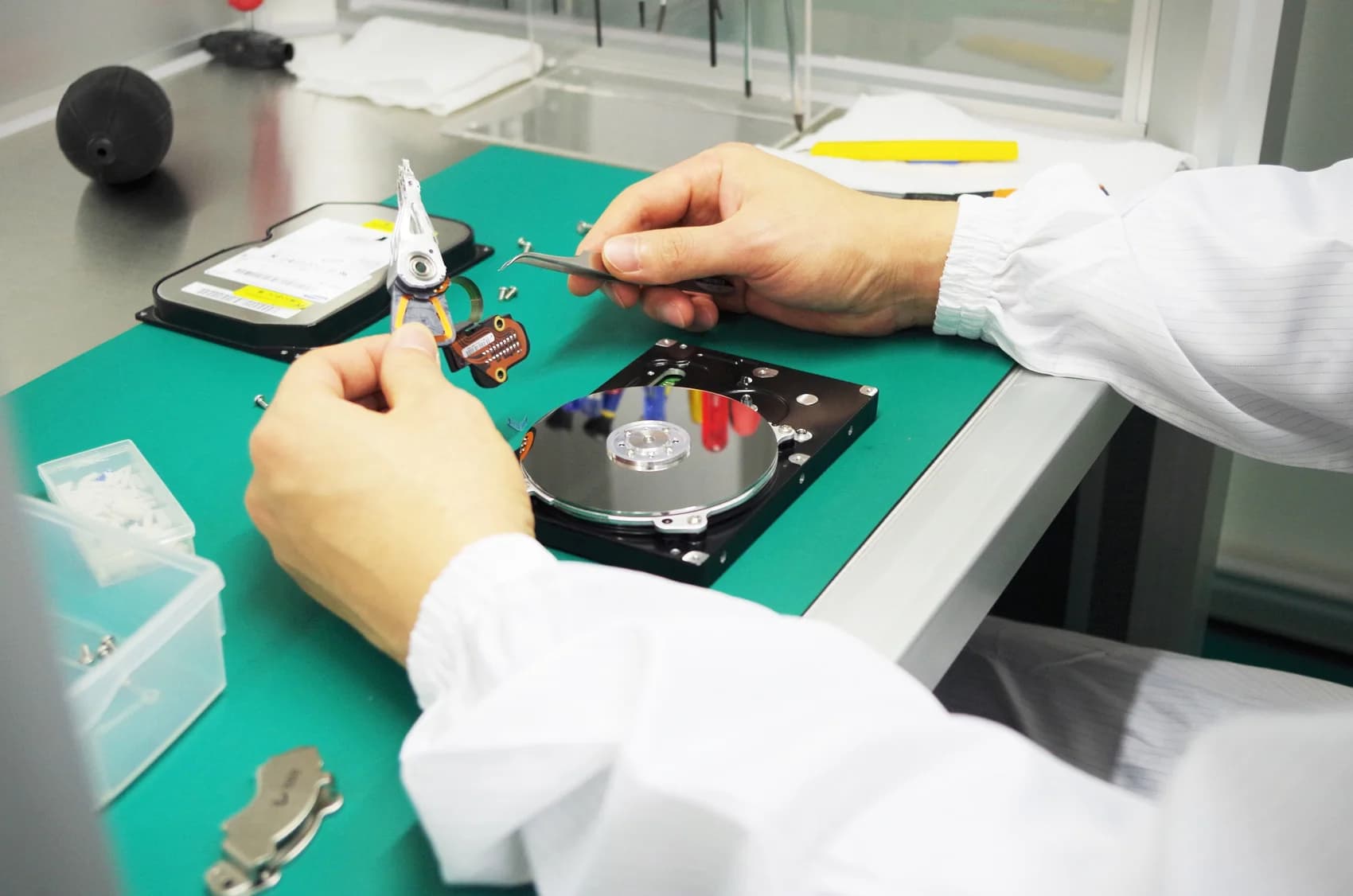
水がHDDの中まで入ると、クリーンルームでの洗浄と部品交換が必要になります。乾くと異物が記録面に固着して離れにくくなるため、濡れたまま早めにご依頼ください。
※ 3件とも、データ復旧研究センターの公開事例です。結果は機器や状態によって異なります。
USBメモリー・SDカード・SSD:基板とコントローラ
フラッシュメモリーのメディアは、データを記録するメモリーチップと、それを制御するコントローラや基板でできています。水没で傷みやすいのは基板やコントローラの側です。メモリーチップ自体に損傷がなければ、チップを取り出して直接読み出すことで、復旧できる可能性があります。
← 表は横にスクロールできます
| メディア | 水没で傷みやすい部分 | 復旧の考え方 |
|---|---|---|
| HDD(パソコン内蔵・外付け・NAS) | 回路基板、内部に入った水や泥による磁気ヘッド・記録面 | クリーンルームで内部を洗浄し、基板や磁気ヘッドを交換して読み出す |
| SSD | 基板、コントローラ | メモリーチップの状態を確かめ、読み出せる経路を確保する |
| USBメモリー・SDカード | 基板、コントローラ、端子 | メモリーチップが無事なら、チップから直接データを取り出す |
| デジタルカメラ・ビデオカメラ | 本体の基板、内蔵HDD、メモリーカード | 本体の修理ではなく、内蔵HDDやカードからデータを取り出す |
お茶をこぼしたノートパソコンのHDDでは基板の故障に対処しました(事例No.1134)。浸水したNASでは、HDDの内部に入った土や水への対応が必要でした(事例No.817)。
04水没したメディアを、乾かしてはいけない理由
水道水や雨水にも、目に見えない成分が含まれています。海水や泥水、ジュースやコーヒーならなおさらです。乾くと水分だけが抜け、残った成分が基板や記録面に固まります。時間がたつほど、腐食や酸化も進みます。浸水したNASの事例の記録でも、乾くと異物が記録面に固着して離れにくくなり、復旧が難しくなるとされています。
| 濡れたもの | 乾いたときに残るもの |
|---|---|
| 水道水・雨水 | 目に見えない成分。わずかでも基板や記録面に残る |
| 海水 | 塩分。金属の部分の腐食が進みやすい |
| 泥水(浸水・水害) | 土や砂。HDDの中に入ると、回転したときに記録面を傷つける |
| コーヒー・ジュースなど | 糖分などの成分。乾くとこびりついて固まる |
ドライヤーや暖房で乾かすと、熱で部品が傷むおそれもあります。濡れたものの種類は診断の参考になるので、お申込みの際にお伝えください。
コーヒーをこぼして1週間置いたMOディスクでは異物が固着していました。洗浄して多くのデータを取り出せましたが、読めない部分もありました(事例No.909)。
すでに乾いていても通電せずにご相談ください。水漏れで浸水したLinkStationでは、基板の障害に対処してデータを取り出しました(事例No.1057)。
05状況別:パソコン・カメラ・NASが濡れたときの対処
← 表は横にスクロールできます
| 状況 | すぐにすること | 避けること |
|---|---|---|
| ノートパソコンに飲み物をこぼした | 安全に電源を切り、ACアダプターを外す。本体は分解しない | 動くか確かめる再起動、本体の分解 |
| 外付けHDDが雨や水に濡れた | 電源から外し、安全に切り離したHDDの保管方法を相談する | 日なたやドライヤーでの乾燥、別のパソコンへの接続 |
| カメラを川や海に落とした | 電源を入れず、安全に取り外せるバッテリーだけを外す | 電源ボタンを何度も押す、カードを抜いてすぐパソコンで読む |
| USBメモリーやSDカードを洗濯した | 接続せず、保管方法を復旧先に相談する | 乾いたからと挿してみる、端子を磨く |
| 浸水でNASやサーバーが止まった | 電源を入れ直さず、HDDの抜き差しや入れ替えをしない | 再起動、ディスクの交換やリビルド(再構築) |
窓際で雨に濡れた外付けHDDは、濡れた状態で動いた時間が短く、障害は基板の一部にとどまっていました(事例No.471)。川に落としたビデオカメラでは、HDDの内部まで浸水していなかったため、基板の交換でデータを取り出しました(事例No.28)。
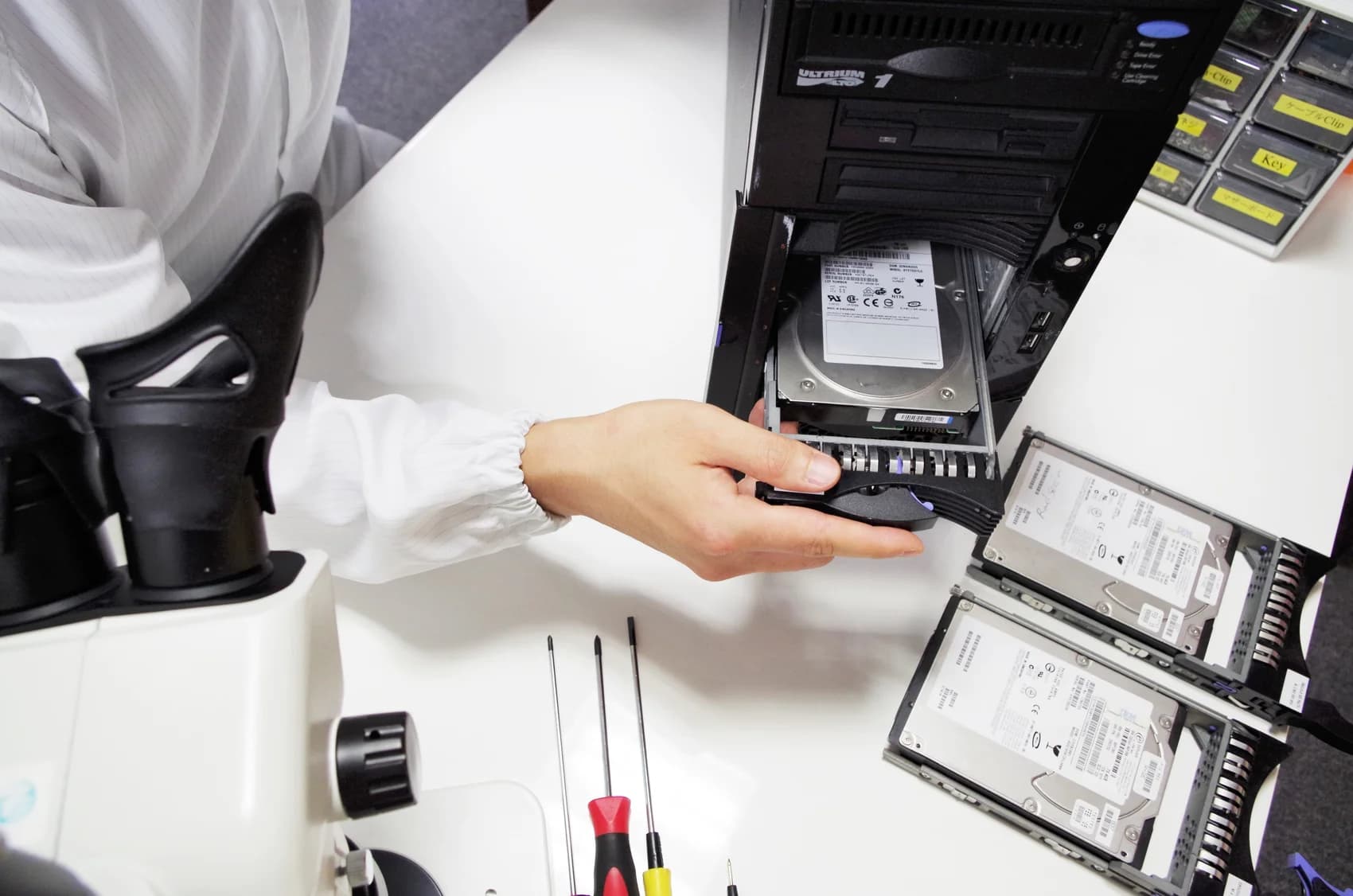
NASやサーバーのように複数のHDDで動いている機器は、同じ水に浸かった全部のHDDが傷んでいることがあります。ディスクの順番や構成の情報も復旧に必要なので、HDDを取り外したり並べ替えたりせず、機器ごとご相談ください。持ち出せない法人の機器には出張サービスもありますが、重度の物理障害は現地での作業が限られるため、部品交換が必要な場合はお預かりして自社内で作業します。
スマートフォンやカメラに入っていたSDカードは、電源を切ったあと安全に取り外せる場合だけ外します。そのまま保管し、データを読むためにパソコンへ接続しないでください。
06水没したときに、やってはいけないこと
- 電源を入れる・パソコンにつなぐ:濡れたまま動かすと回路の腐食が進み、HDDはショートの危険があります。一度電源が入らなかったら、それ以上は試さないでください。
- ドライヤーや暖房で乾かす:水に含まれる成分が内部で固まり、腐食も進みます。熱で部品が傷むおそれもあります。
- 自然に乾くのを待ってから試す:乾けば直るように見えても、異物が記録面や基板に固着します。
- 水で洗う:外側だけきれいにしても、中に入った泥や異物は残ります。
- ケースを開けて中を拭く:HDDの内部はホコリにも弱く、一般の部屋で開けると新たな傷の原因になります。
- データ復旧ソフトを使う:物理障害はソフトでは直せず、ソフトを動かすための通電で障害が重くなるおそれがあります。
- USBメモリーやSDカードの抜き差しを繰り返す:ショートで内部のチップを傷めることがあります。
07DATA OKでの作業の流れ
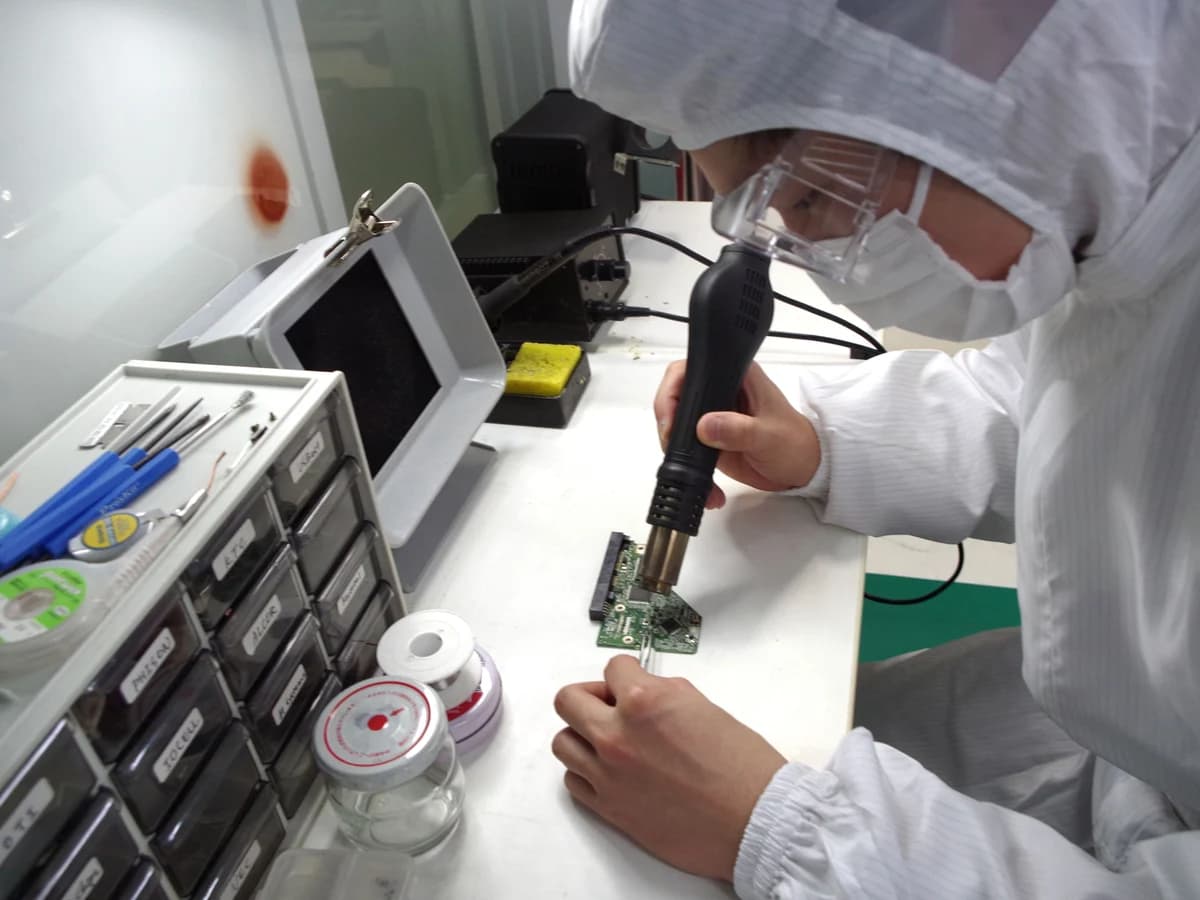
水没したHDDは、内部の洗浄や部品交換が必要になることが多く、ホコリを遮断したクリーンルームでの作業が欠かせません。データ復旧研究センターは自社内にクリーンルームを持ち、物理障害も含めてすべて自社内で作業しています。物理障害のご依頼では、70%以上で復旧の実績を出しています。
- STEP1
お問い合わせ
機器の種類、何に・いつ濡れたか、そのあとに電源を入れたかをお知らせください。
- STEP2
発送・お持込み
取り外し済みでバッテリーを含まないHDDは、DATA OKが案内する方法で梱包します。パソコンやカメラなど、本体にバッテリーがある場合は、送付前にご相談ください。
- STEP3
初期診断(無料)
基板、磁気ヘッドや内部の汚れを確認し、障害の内容、復旧の可能性、費用、期間をご報告します。
- STEP4
部品に対処し、複製からデータを取り出す
必要に応じてクリーンルームで洗浄や部品交換を行います。読める状態にして複製を作り、作成した複製からデータを取り出します。
- STEP5
納品
取り出したデータを納品します。ご希望のデータが復旧できなかった場合は、復旧費用をいただきません。
08水没したメディアのデータ復旧の料金と日数
水没は物理障害にあたります。HDDは88,000円〜、SSDは98,000円〜、USBメモリー・SDカードは98,000円〜、NASは88,000円〜です(税込)。HDDの物理障害の目安は1日〜5日で、重度の場合は2日〜です。機種や容量、液体の入り方によって内容が変わります。
初期診断のあとにお見積りをお伝えし、ご了承をいただいてから作業します。お急ぎの場合は、作業開始から24時間以内に結果をご報告する特急サービス(通常料金の1.5倍)もあります。
この症状の料金
| 障害の程度 | 主な状態 | 料金(税込) | 復旧期間の目安 |
|---|---|---|---|
| 論理障害軽度 | データ削除・ウイルス感染 | 38,000円〜48,000円 | 6時間〜3日 |
| 論理障害重度 | ファイルシステム損傷・誤ってフォーマットした・データ削除・上書き | 48,000円〜88,000円 | 1日〜5日程度 |
| 物理障害軽度 | PCB(回路基板)損傷・不良セクタの発生 | 88,000円〜108,000円 | 1日〜5日 |
| 物理障害重度 | 磁気ヘッド損傷・スピンドルモーターの損傷・ファームウェア損傷 | 98,000円〜168,000円 | 2日〜 |
09実際にお預かりした、水没・水濡れの事例
飲み物をこぼしたパソコン、雨に濡れた外付けHDD、浸水したNAS、川に落としたビデオカメラなどの事例です。
この記事の根拠にした復旧事例(6件)
- HDD・SSD ・ 2026.11.17お茶をこぼしたノートPCのHDD(500GB)の基板故障
- NAS ・ 2015.08.13大雨で浸水したLogitec NAS(LHD-NAS250W)復旧結果 95%初期診断 1時間復旧作業 3日
- メモリー・光学メディア ・ 2015.09.29コーヒーをこぼして1週間放置したMOディスク復旧結果 95%初期診断 1時間復旧作業 2日
- NAS ・ 2026.11.17水漏れで浸水したLinkStation(2TB)の基板故障
- HDD・SSD ・ 2015.07.20窓際で雨に濡れて認識しない外付けHDD(日立 1TB)復旧結果 100%初期診断 15分復旧作業 3日
- デジタルカメラ・ビデオカメラ ・ 2014.06.03川に落として水没したビデオカメラ(SDR-H80)復旧結果 98%初期診断 1時間復旧作業 2日
10よくある質問
Q.パソコンを水没させたら、データは消えますか?
水に濡れただけで記録されたデータが消えるとは限りません。濡れたまま通電すると故障が広がることがあるため、安全に電源を切ったら入れ直さずにご相談ください。
Q.認識しなくなった水没HDDは、復活できますか?
基板や磁気ヘッドなどに対処し、読める状態にしてから、複製を作ってデータを取り出せることがあります。
Q.乾かしてしまいました。もう取り出せませんか?
乾いたあとでも、基板の故障に対処したり、異物を除いたりして取り出せる場合があります。電源を入れずに現在の状態をお伝えください。
Q.HDDを水に浸けて処分してもよいですか?
水に浸けてもデータを確実に消去できません。機器の回収方法を確認し、データの消去や物理破壊を扱う事業者へご相談ください。
Q.HDDが壊れる前兆には、どんなものがありますか?
異音、接続の繰り返し、極端な遅さ、読み取りエラーなどがあります。水に濡れたあとは、症状の有無を確認するために通電しないでください。
Q.海水や泥水に浸かった場合も、取り出せますか?
塩分や泥がどこまで入ったかを診断し、洗浄や部品交換で読み出せる場合があります。自分で洗浄せずにご相談ください。
Q.水没したカメラのSDカードは、パソコンで読んでもよいですか?
濡れたカードをパソコンやカードリーダーにつながないでください。安全に取り外せる場合はカードを外し、保管方法をご相談ください。
Q.水没したメディアのデータ復旧は、いくらかかりますか?
HDDの物理障害は88,000円〜、SSD・USBメモリー・SDカードは98,000円〜です(税込)。初期診断後にお見積りをお伝えします。
参考にした公式情報
- Appleサポート|Macで液体検出の警告が表示された場合 — 濡れた端子を使わず、接続機器を外すこと、熱源を使わないこと
この記事の最終更新日:
監修・編集方針
執筆
笹森受付・復旧エンジニア(2011年から在籍)
2011年からデータ復旧研究センターに在籍。お問い合わせの受付から、診断結果とお見積りのご説明、データ復旧の作業までを担当。BitLockerで暗号化されたSSD、iMacのFusion Drive、LinkStationのRAID0など、パソコンからNASまで幅広いご相談に対応している。

監修データ復旧研究センター 技術部
- 記事は、DATA OKの復旧事例と、日々の復旧作業で確認していることをもとに書いています。
- 料金は料金表の金額を、日数や復旧結果は公開している復旧事例の値を、そのまま載せています。
- 公開する前に技術部が内容を確認し、記事ごとに公開日と更新日を表示しています。