壊れたHDDからデータを取り出す方法|症状で分かる4つの壊れ方と、自分で試してよい範囲
壊れたHDD(内蔵・外付け・取り外して保管していたもの)からデータを取り出す方法をまとめました。通電しない、回らない、認識が遅い、開けない、という症状ごとの壊れている場所、別のパソコンにつなぐときの注意、無料ソフトやクローンを使ってよいか、HDDレコーダーの扱い、料金、実際の復旧事例も紹介します。

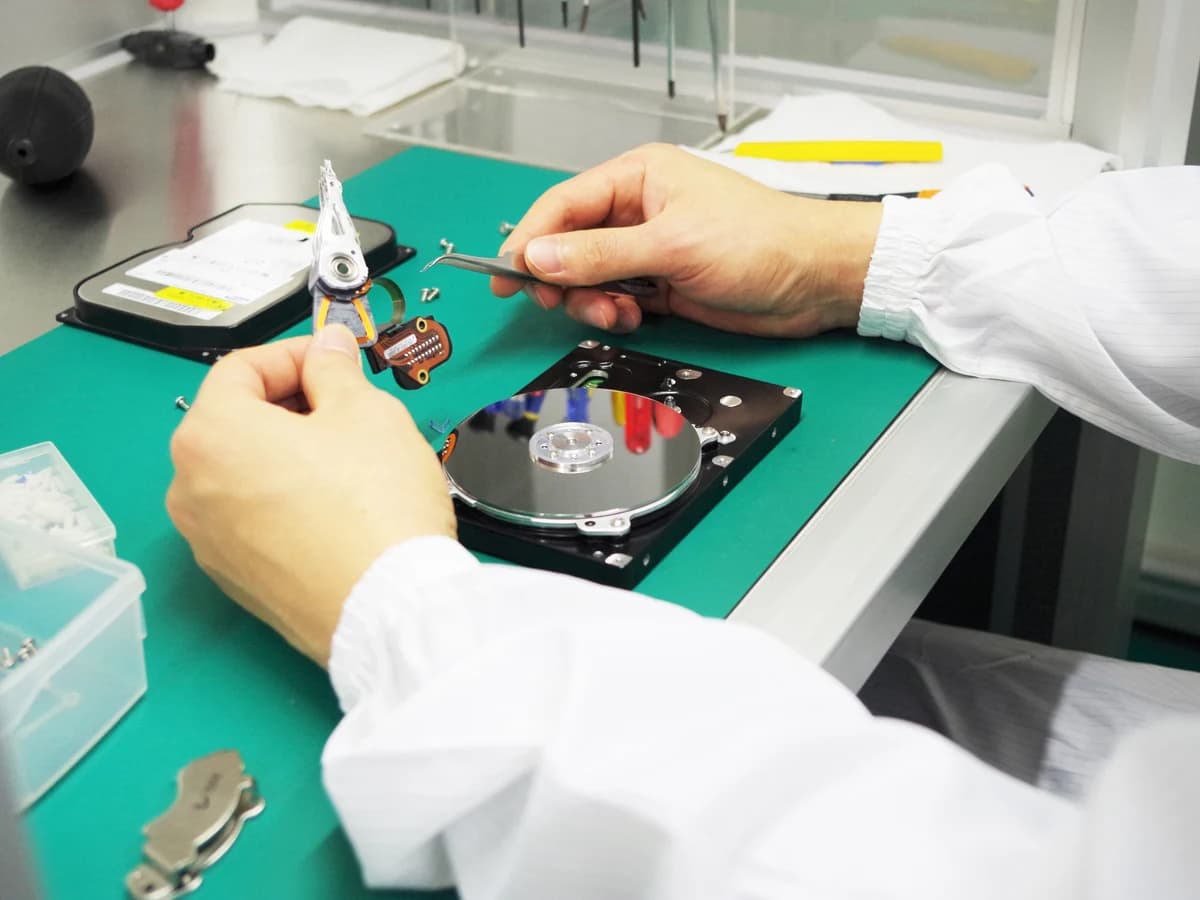
この記事の結論
壊れたHDDからも、データを取り出せる可能性はあります。基板・磁気ヘッド・モーターなどに故障があっても、データを記録している円盤(記録面)が無事なら、部品を交換したり専用の装置で読み出したりできる場合があります。自分で試してよいのは、異音がなく普段どおりに近い場合に、別のパソコンへ1回つなぎ、大切なファイルから先にコピーするところまでです。通電しない、異音がする、認識が遅い・途中で消える場合は、つなぎ直しや無料ソフトでのスキャンを繰り返さず、機器の使用を中止してご相談ください。
- 料金の目安(税込)
- HDD38,000円〜
- 根拠にした復旧事例
- 8件
- 初期診断・お見積り
- 無料
受付と復旧作業を担当している笹森です。「壊れたHDDから、データだけでも取り出せませんか」というご相談は、よく伺います。パソコンが動かなくなって取り外したHDD、急に認識しなくなった外付けHDD、何年も前に取り外して引き出しにしまっていたHDDなど、手元にある状態はさまざまです。
HDDは、どの部品が壊れているかによって、自分でできることと、取り出しにかかる作業が変わります。この記事では、症状から壊れている場所を見分ける方法と、自分で試してよい範囲を、お預かりした事例をもとにまとめました。
01壊れたHDDからデータは取り出せるのか
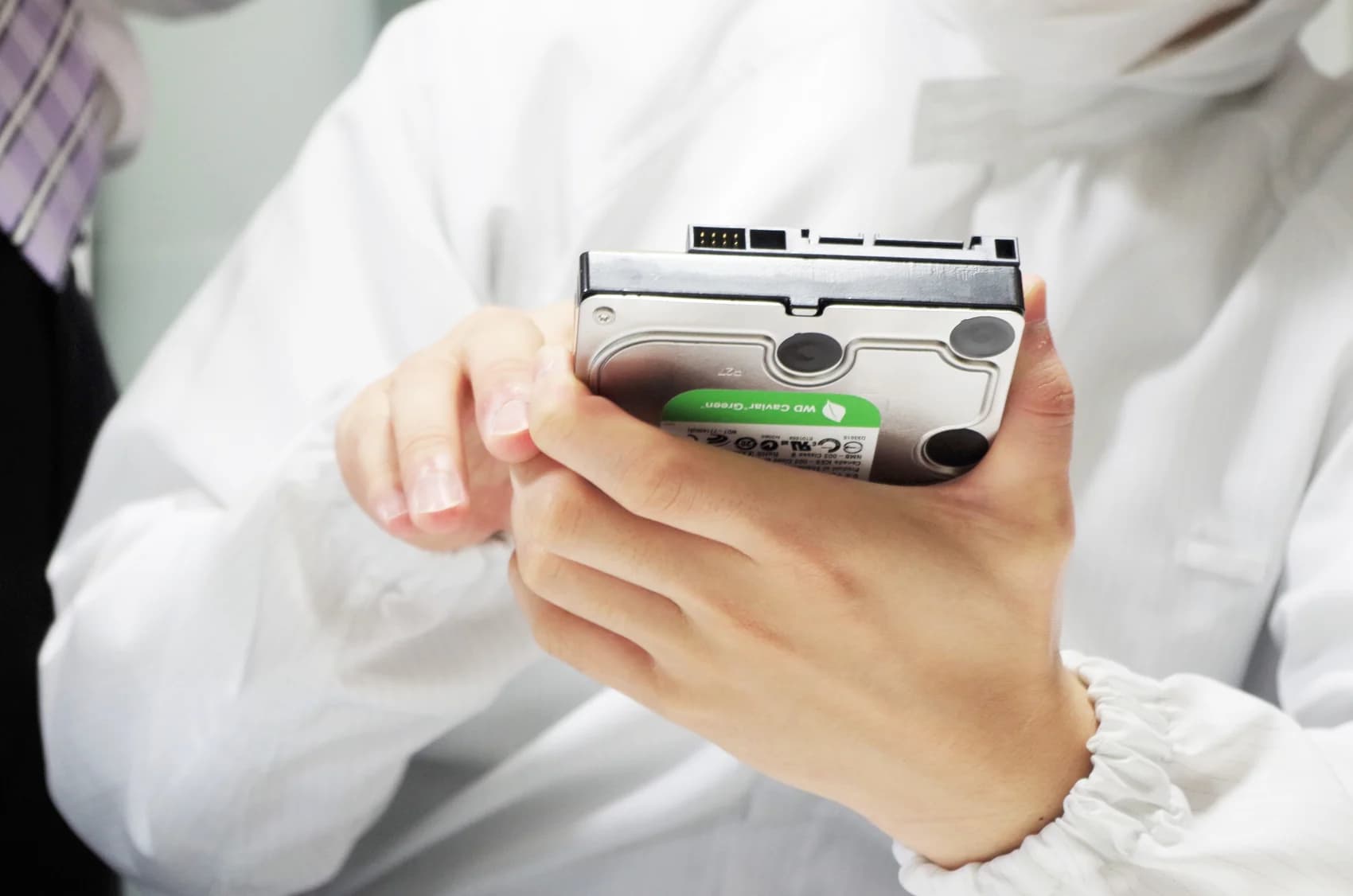
HDDは、データを記録する円盤(記録面)、その上でデータを読み書きする磁気ヘッド、円盤を回すモーター、全体を制御する基板でできています。読み出しに使う部品が故障しても、記録面が無事なら、部品を交換したり、専用の装置で読み出したりしてデータを取り出せる可能性があります。
取り出せる範囲を大きく左右するのは、記録面の損傷です。磁気ヘッドが傷んだまま通電を続けると、ヘッドが記録面を傷つけることがあります。壊れたあとにどのように扱うかで、結果が変わります。
02最初に確かめること、止めること
- HDDにつながる電源を切り、ケーブルを外す
- 落とした、水に濡れた、焦げた臭いがする、といった出来事がなかったか思い出す
- 通電したときに回転音・異音・振動があったかを思い出す(確かめるために通電し直さない)
- データがほかの場所(クラウド、以前のバックアップ、別のパソコン)にないかを先に探す
- BitLockerなどで暗号化していた場合は、回復キーを探しておく
音や動きを確かめるための再通電は避けてください。思い出せる範囲をメモするだけでも、診断の手がかりになります。
03症状で分かる、HDDの4つの壊れ方
← 表は横にスクロールできます
| 症状 | 壊れている場所 | データへの影響 |
|---|---|---|
| 1. 通電しない、まったく回らない | 基板(保護部品や制御チップの焼損) | 記録面が無事なら、基板の交換で読める状態に戻ることがある |
| 2. 異音がする、回り始めない | 磁気ヘッド、モーター、ヘッドの張り付き | 通電を続けると記録面が傷つくことがある |
| 3. 認識に時間がかかる、途中で消える | 磁気ヘッドの読み取り不良、読み書きできない領域 | つないでいる時間が長いほど、読めない部分が増えることがある |
| 4. ドライブ文字は出るが、開けない | 管理情報が読めない(ヘッドの不調のことも) | フォーマットやエラーチェックをすると、管理情報が書き換わる |
1. 通電しない、まったく回らない:基板の故障
HDDに電気が通らないときは、基板の保護部品やモーターを制御するチップが焼損していることがあります。自作パソコンのデータ用に7年ほど使っていたHDDが、BIOSでも外付けキットでも認識しなくなった例では、基板が故障していました。基板を交換すると専用の装置で正常な状態を示し、読み取れない箇所もほぼなく複製を作成できました(事例No.1149)。
誤った電源ケーブルをつなぎ、異常な電圧がかかった10TBのヘリウム充填HDDもありました。まったく回らない状態でしたが、適合する基板に交換すると正常に認識しました(事例No.1143)。基板には、そのHDD固有の情報を記録したチップが載っています。同じ型番の基板を付け替えるだけでは読めない場合があります。
2. 異音がする、回り始めない:磁気ヘッド・モーター
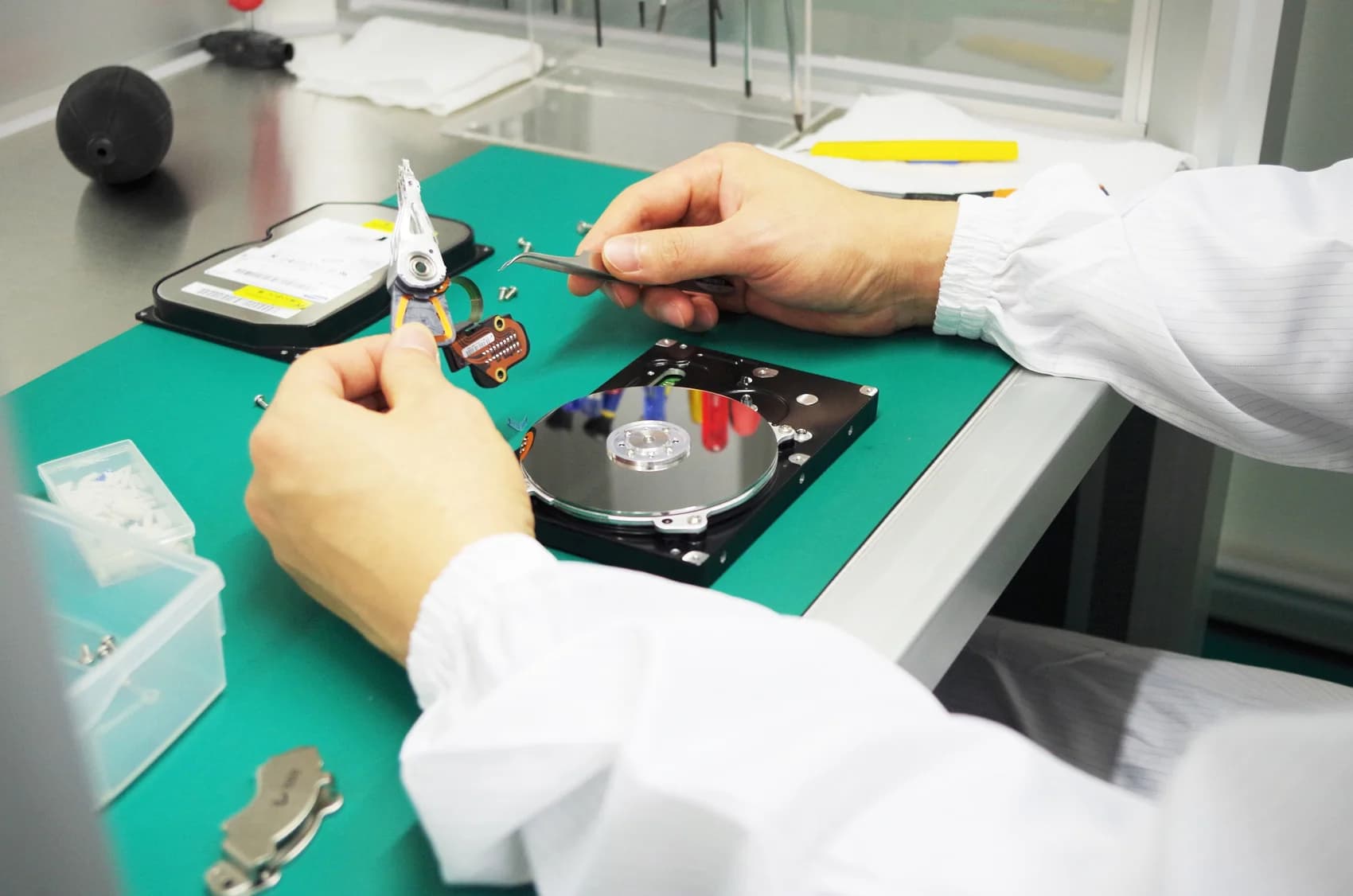
長く使っていなかったHDDでは、磁気ヘッドの張り付きやモーターの不具合で、久しぶりに通電したときに回らないことがあります。長く使っていなかったノートパソコンから取り出し、外付けでつないだときに異音がしたHDDでは、クリーンルームで磁気ヘッドを記録面から退避させ、回転する状態に戻して複製を開始しました。その後、正常な部品に磁気ヘッドを交換して複製を進めました(事例No.1117)。
3. 認識に時間がかかる、途中で消える:読み取りの不調
BIOSで認識するまでに数分かかり、パーティションが表示されなかったHDDがありました。起動時に必要な内部の情報を磁気ヘッドが読めず、繰り返し読み直しているときに見られる症状です。この例では読めない領域をいったん飛ばし、複製を完了してからデータを取り出しました(事例No.1156)。つないだまま待ち続けると、状態が悪くなることがあります。
4. ドライブ文字は出るが、開けない:管理情報が読めない
取り出したHDDを外付けでつなぐと、ドライブ文字は表示されてもファイルを開けないことがあります。HDDが応答していても、磁気ヘッドの不調でファイルシステムの管理情報がある場所を読めない例がありました(事例No.1141)。表示に従ってフォーマットやエラーチェックを実行しないでください。
04自分で取り出す方法と、その限界
自分で試してよいのは、落下や水濡れなどがなく、異音もなく、つないだときの反応が普段どおりに近いHDDだけです。
- STEP1
取り出したHDDを、別のパソコンに1回だけつなぐ
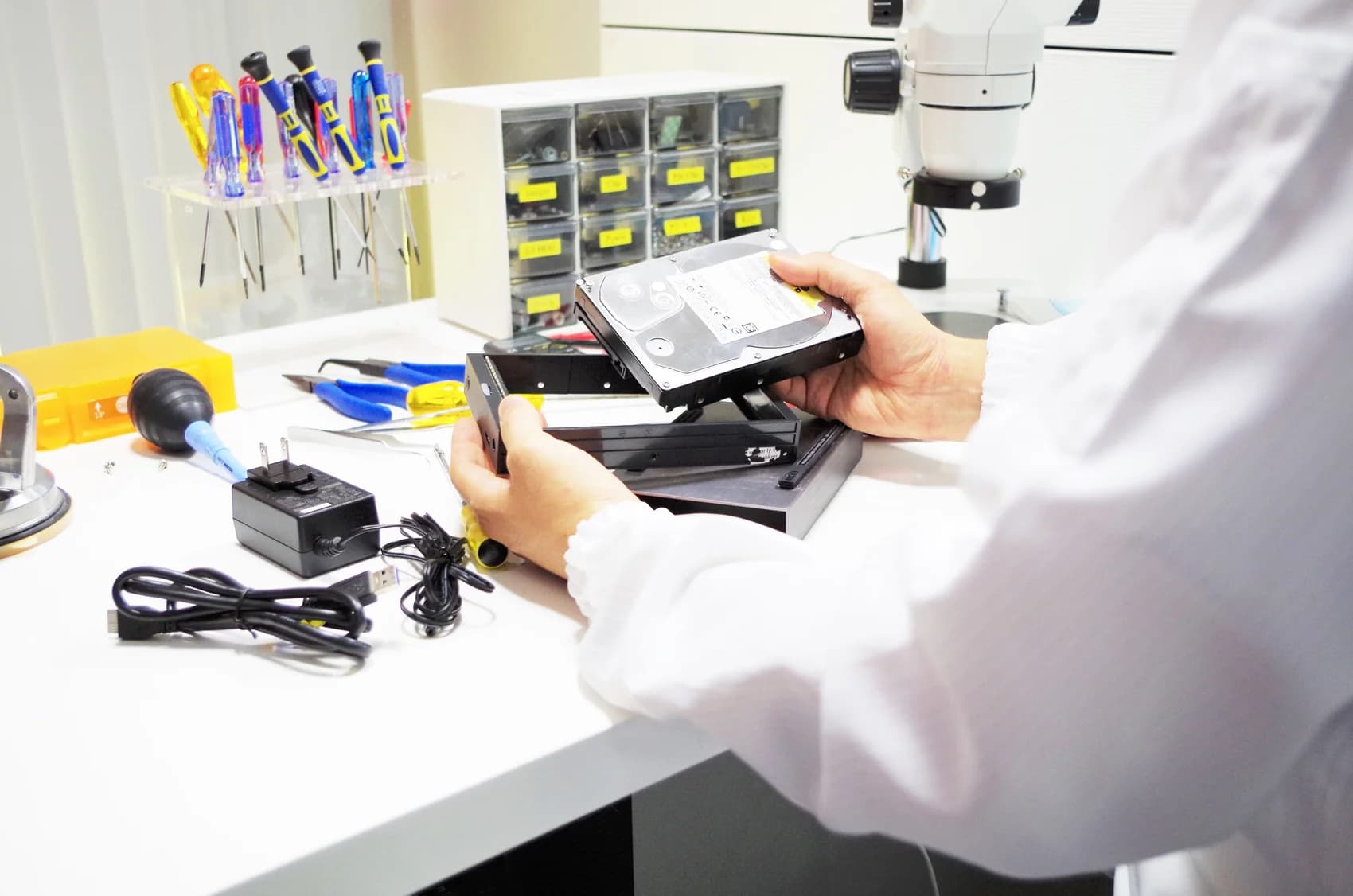
取り外し済みの内蔵HDDは、2.5インチ・3.5インチやSATA・IDEなどの規格に合うUSB変換ケーブルや外付けケースで、別のパソコンにつなぎます。3.5インチのHDDには電源アダプター付きのものが必要です。外付けHDDはケース側で暗号化していたり、USB端子がHDDと一体になったりしている機種があるため、ケースを開けずにそのまま試してください。
- STEP2
開けたら、いちばん大切なファイルから先にコピーする
必要なファイルから順に、正常な別のドライブへコピーします。途中で極端に遅くなる、止まる、異音がするといったことがあれば、そこで中止してください。
- STEP3
開けなければ、そこで止める
「フォーマットする必要があります」「スキャンして修復しますか」と表示されても実行しないでください。認識しない場合も、別のケーブルやパソコンで何度も試さず、取り外して保管します。
BitLockerやデバイスの暗号化が有効なHDDを別のパソコンにつなぐと、読み出しに回復キーが必要になることがあります。対応するパソコンでは、Microsoftアカウントなどで最初にセットアップした際に暗号化が有効になる場合があります。回復キーの探し方は、記事末尾のMicrosoftの案内をご覧ください。
無料ソフトやクローンは使ってよいか
HDDが正常で、誤ってファイルを削除しただけなら、復元ソフトで取り戻せる場合があります。復元ソフトのスキャンやクローン(全体の複製)は広い範囲を読み出します。壊れかけたHDDでは、読めない部分で読み直しが続き、負担が大きくなります。
無料ソフトでクローンや復元を試したところ、不良セクタのエラーで先へ進まなかった例があります(事例No.1152)。最初は認識していたHDDがクローン作成の途中で表示から消えた例では、DATA OKの専用装置でエラーなく複製を取得できました(事例No.1146)。専用の装置では、読めない部分をいったん飛ばし、読める部分から先に複製することで原本への負担を抑えられます。
05ここから先は自分で続けないほうがよい5つのサイン
- 通電しない、まったく回らない
- カチカチ、カコン、ジーといった異音がする
- 認識に時間がかかる、しばらくすると消える
- ドライブ文字は出るが、開こうとすると固まる・エラーになる
- 無料ソフトのスキャンやクローンが、途中で止まる・エラーになる
どれかに当てはまったら、機器の使用を中止してご相談ください。通電しないHDDを別のパソコンや外付けキットに何度もつなぐと、接続先の機器にも影響する場合があります(事例No.1149)。
06長く保管していたHDD、HDDレコーダーのHDD
何年も前に取り外したHDDも、通電せずに保管していれば取り出せる場合がある
15年ほど前にパソコンが起動しなくなり、取り外して保管していたHDDでは、磁気ヘッドが壊れていました。ヘッドを交換し、合う部品を手配し直しながら複製を完了して、データを取り出しました(事例No.1136)。長く保管したHDDでもデータが残っている場合があります。以前動かなかったHDDは、確認のために再通電せずご相談ください。
テレビ・HDDレコーダーの録画用HDD
録画用のHDDもお預かりしています。録画番組は録画した機器と結びついていることが多く、取り出せてもほかの機器では再生できない場合があります。お申込みの際に、テレビやレコーダーの機種名をお知らせください。
07壊れたHDDで、やってはいけないこと
- 音や動きを確かめるために何度も通電する:磁気ヘッドが傷んでいると、記録面を傷つけることがあります。
- 別のケーブル、別のパソコン、別の外付けキットで次々に試す:通電するたびにHDDに負担がかかります。
- フォーマット、エラーチェック(chkdsk)、修復を実行する:管理情報が書き換わります。
- 無料ソフトのスキャンやクローンを、止まっても繰り返す:読めない部分で読み直しが続きます。
- ほかのHDDから基板を外して付け替える:基板に記録されたHDD固有の情報が合わず、読み出せない場合があります。
- HDDのカバーを開ける、叩く、冷やす:ホコリや結露、衝撃で記録面が傷つくことがあります。
08DATA OKでの作業の流れ
- STEP1
お問い合わせ
HDDの型番と容量、使っていた機器、症状、壊れたときの状況、そのあとに試したことをお知らせください。
- STEP2
発送・お持込み
HDD単体でも、パソコンや外付けケースごとでもお送りいただけます。HDD単体は静電気防止袋などに入れ、緩衝材で包んでください。初回はヤマト運輸のパソコン宅急便での無料引取(梱包材・配送料無料)を利用できます。初期診断後のキャンセルや復旧できなかった場合は、梱包運送費と障害メディアの返送料(着払い)をご負担いただきます。お持込みは、営業時間内なら予約不要です。
- STEP3
初期診断(無料)
基板・磁気ヘッド・モーター・記録面の状態を確かめ、障害の内容、復旧の可能性、費用、期間をご報告します。
- STEP4
部品を交換し、複製を作ってから取り出す
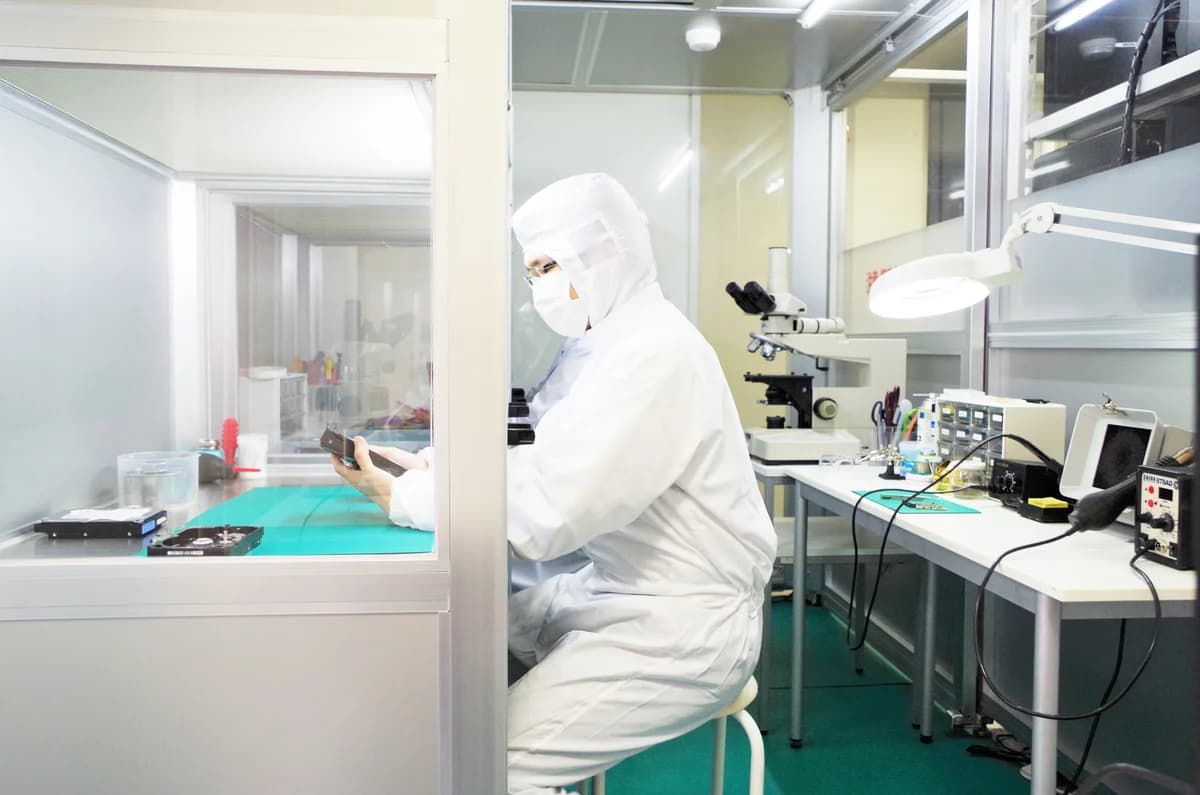
基板が故障しているときは適合する基板を用意し、HDD固有の情報を合わせて読める状態にします。磁気ヘッドの交換には、モデルのほか、製造コードやファームウェアの版、ヘッドの本数が合う部品が必要です。分解を伴う作業は自社のクリーンルームで行います。読み出せる状態になったら複製を作り、その複製からデータを取り出します。
- STEP5
納品
取り出したデータを納品します。ご希望のデータが復旧できなかった場合は、復旧費用をいただきません。
09壊れたHDDのデータ復旧の料金と日数
料金は障害の内容で決まる定額制です。論理障害は38,000円〜、物理障害は88,000円〜、磁気ヘッドの損傷などの重度の物理障害は98,000円〜です(いずれも税込)。内蔵HDDと外付けHDDの料金体系は共通です。3TB以上のHDDはお問い合わせください。
日数の目安は、軽度の論理障害で6時間〜3日、軽度の物理障害で1日〜5日、重度の物理障害で2日〜です。初期診断のあとにお見積りをお伝えし、ご了承をいただいてから作業します。お見積りを超える復旧費用はかかりません。お急ぎの場合は、作業開始から24時間以内に結果をご報告する特急サービス(通常料金の1.5倍)もご相談いただけます。障害の状態によっては特急サービスをご利用いただけない場合があります。
この症状の料金
| 障害の程度 | 主な状態 | 料金(税込) | 復旧期間の目安 |
|---|---|---|---|
| 論理障害軽度 | データ削除・ウイルス感染 | 38,000円〜48,000円 | 6時間〜3日 |
| 論理障害重度 | ファイルシステム損傷・誤ってフォーマットした・データ削除・上書き | 48,000円〜88,000円 | 1日〜5日程度 |
| 物理障害軽度 | PCB(回路基板)損傷・不良セクタの発生 | 88,000円〜108,000円 | 1日〜5日 |
| 物理障害重度 | 磁気ヘッド損傷・スピンドルモーターの損傷・ファームウェア損傷 | 98,000円〜168,000円 | 2日〜 |
10実際にお預かりした、壊れたHDDの事例
通電しないもの、異音がするもの、認識が遅いもの、15年前に取り外して保管していたものなどの事例です。どの事例でも、HDDを読める状態にしてから、ご希望のデータを取り出しています。
この記事の根拠にした復旧事例(8件)
- HDD・SSD ・ 2026.11.17通電しない自作PCのデータ用HDD(WD 1TB)
- HDD・SSD ・ 2026.11.17誤配線で回らない10TBのヘリウムHDD(WD)
- HDD・SSD ・ 2026.11.17久々に起動したら異音のノートPC(Seagate 500GB)
- HDD・SSD ・ 2026.11.17認識に数分かかるデスクトップPCのHDD(WD 1TB)
- HDD・SSD ・ 2026.11.17外付けで開けないDELL OptiPlexのHDD(東芝 500GB)
- HDD・SSD ・ 2026.11.17不良セクタでクローンが止まるHDD(Seagate 2TB)
- HDD・SSD ・ 2026.11.17クローン作成中に消えたデスクトップPCのHDD(2TB)
- HDD・SSD ・ 2026.11.1715年保管していたIDEのHDD(日立 80GB)
11よくある質問
Q.壊れたHDDからデータを取り出すのに、無料ソフトは使えますか?
HDDそのものが正常で、誤って削除しただけなら、取り戻せることがあります。ただし、異音がする、認識が遅い、途中で止まるといった壊れかけのHDDでは、ソフトのスキャンが負担になります。無料ソフトのクローンや復元が、不良セクタのエラーで止まった例もあります(事例No.1152)。止まったら、繰り返さずにご相談ください。
Q.認識しなくなったHDDは、復活できますか?
記録面が無事なら、故障した部品に対処し、読める状態にしてからデータを取り出せる場合があります。認識するかどうかを確かめるための再通電は繰り返さず、異音やエラーの有無をお知らせください。
Q.壊れたHDDレコーダーから、データを取り出す方法はありますか?
HDDの状態に応じて読み出せる場合があります。録画番組は元の機器に結びついていることがあり、取り出せても別の機器で再生できるとは限りません。レコーダーの機種名と症状をご相談ください。
Q.パソコンのHDDが壊れてしまいました。どうすればいいですか?
パソコンの電源を切り、別の機器からバックアップが残っていないかを確認してください。異音がする、認識が遅いなどの症状がある場合は、再接続や修復を繰り返さず、表示されたエラーや直前の状況を記録してください。
Q.ほかのHDDの基板に付け替えれば、読めますか?
基板にはHDD固有の情報が記録されています。同じ型番でも、基板を交換しただけでは認識しない場合があります。基板の異常が疑われる場合は、分解や部品交換をせずにご相談ください。
Q.何年も前に取り外したHDDでも、取り出せますか?
長期保管したHDDからも取り出せる場合があります。15年前に取り外して保管していたHDDから、部品交換と複製を経てデータを取り出した例があります(事例No.1136)。動かなかったHDDは、通電せずに保管してください。
Q.HDDを冷蔵庫で冷やしたり、叩いたりすると直りますか?
冷やしたり叩いたりしないでください。結露や衝撃で内部を傷め、データを取り出せる範囲が狭くなることがあります。
Q.壊れたHDDのデータ復旧は、いくらかかりますか?
論理障害は38,000円〜、物理障害は88,000円〜です(税込)。症状や障害の程度で変わるため、無料の初期診断後にお見積りをお伝えします。
参考にした公式情報
- Microsoft サポート|Windows でのデバイスの暗号化 — 対応するパソコンをMicrosoftアカウントなどでセットアップすると、デバイスの暗号化が自動的に有効になる場合があること
- Microsoft サポート|BitLocker 回復キーの検索 — 回復キーが保存されている場所と、キーIDで照合する方法
この記事の最終更新日:
監修・編集方針
執筆
笹森受付・復旧エンジニア(2011年から在籍)
2011年からデータ復旧研究センターに在籍。お問い合わせの受付から、診断結果とお見積りのご説明、データ復旧の作業までを担当。BitLockerで暗号化されたSSD、iMacのFusion Drive、LinkStationのRAID0など、パソコンからNASまで幅広いご相談に対応している。

監修データ復旧研究センター 技術部
- 記事は、DATA OKの復旧事例と、日々の復旧作業で確認していることをもとに書いています。
- 料金は料金表の金額を、日数や復旧結果は公開している復旧事例の値を、そのまま載せています。
- 公開する前に技術部が内容を確認し、記事ごとに公開日と更新日を表示しています。