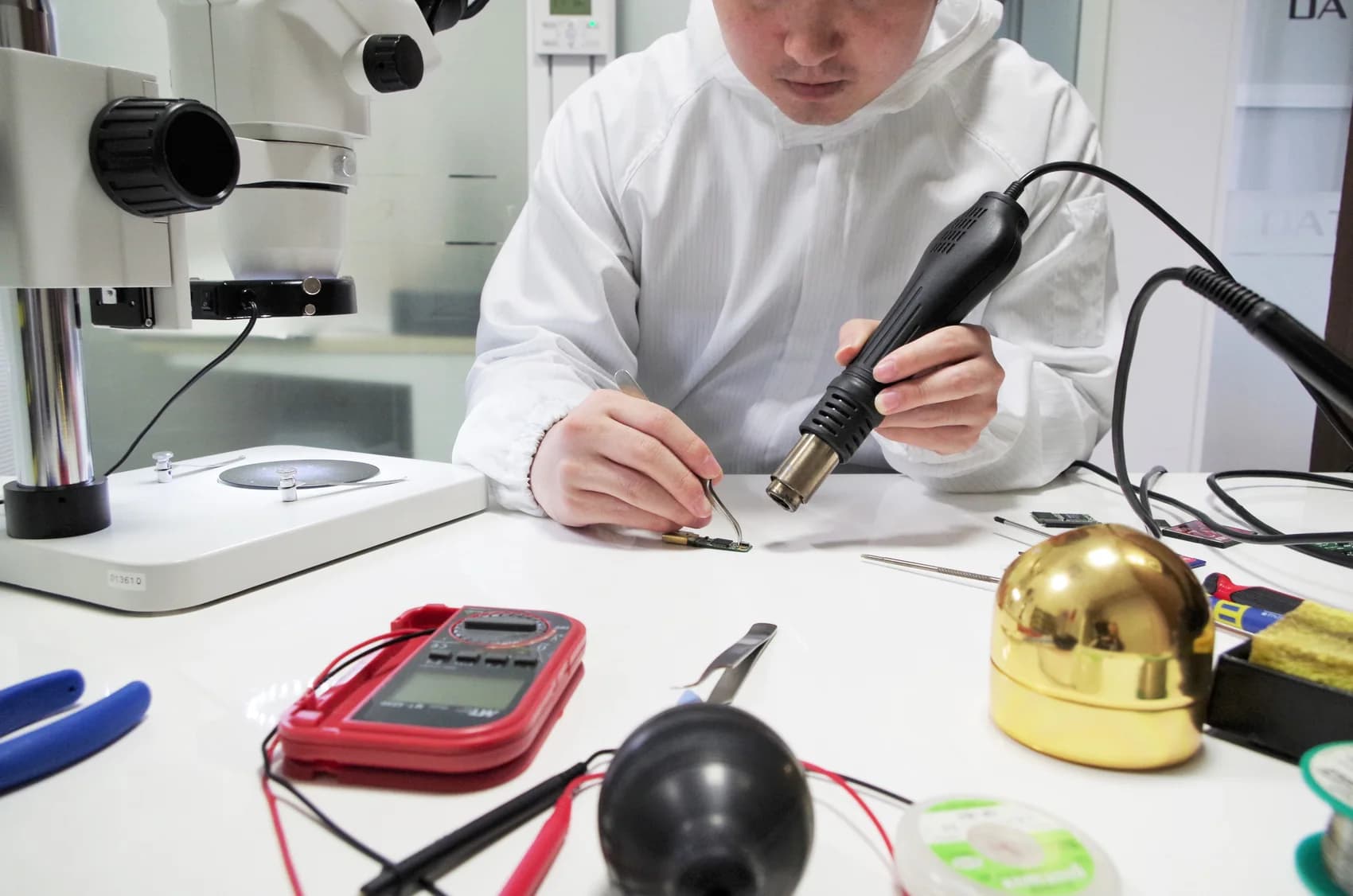
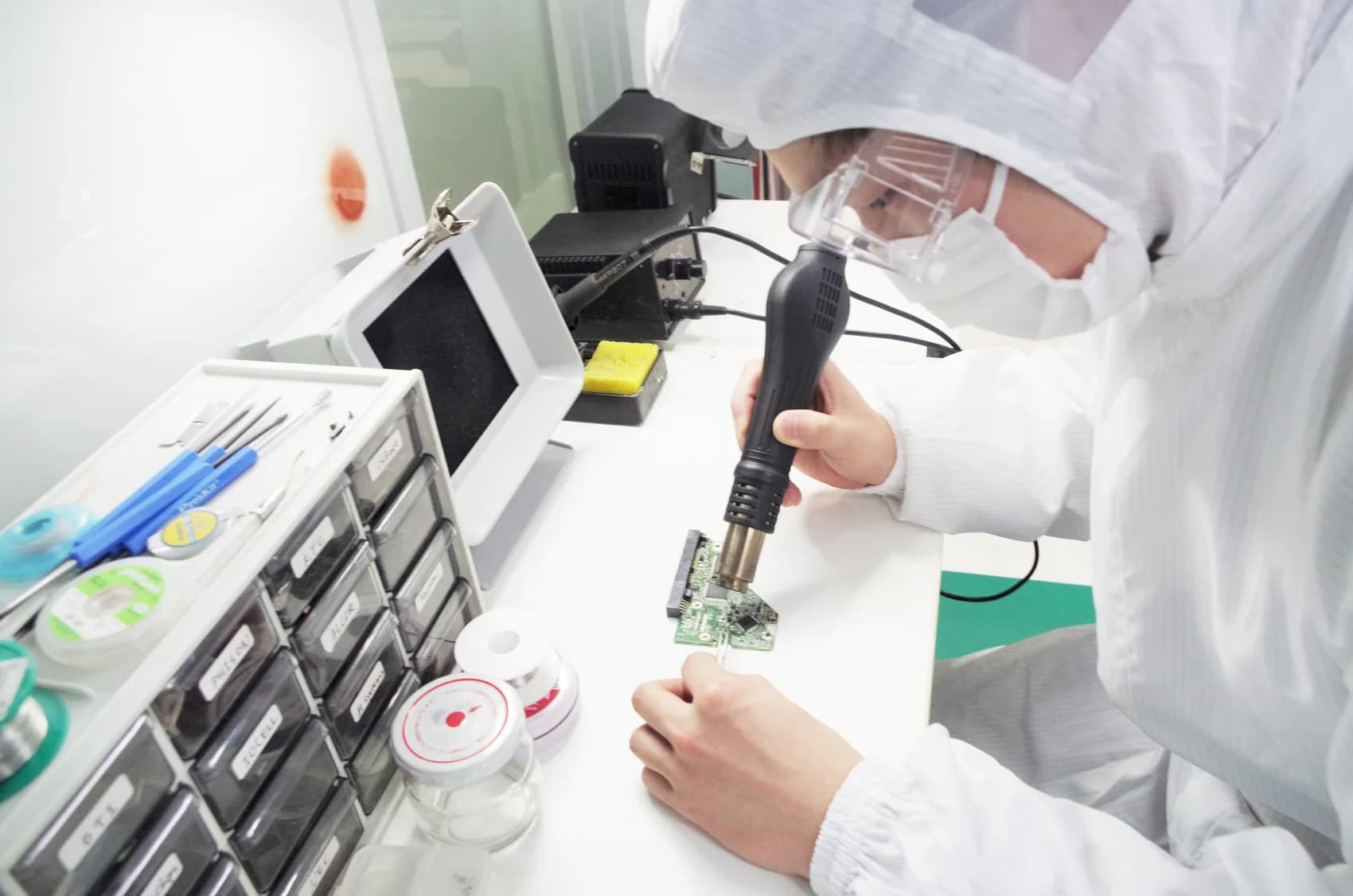
USBメモリーが折れた・端子が曲がったときのデータ復旧|取り出せる条件と、テープで固定せずに送る理由
USBメモリーが折れた、端子がぐらつく、曲がった、SDカードを踏んで割れたときに、データを取り出せる条件と、自分でしないほうがよいことをまとめました。メーカーの取扱説明書と、実際にお預かりした事例、料金も紹介します。

この記事の結論
USBメモリーが折れても、中のメモリーチップが無事であれば、データを取り出せることがあります。端子だけの破損なら、端子の交換で読める状態に戻せる場合があり、基板まで傷んでいる場合は、メモリーチップから直接データを読み出します。折れたときは、テープで固定したり、差し込んだりせず、そのままの状態でご相談ください。
- 料金の目安(税込)
- USBメモリー98,000円〜
- 根拠にした復旧事例
- 8件
- 初期診断・お見積り
- 無料
受付と復旧作業を担当している笹森です。ノートパソコンに差したまま持ち運んで折れた、パソコンに差したまま衝撃を与えて端子が折れた、といったUSBメモリーをお預かりしたことがあります(事例No.1062、事例No.1066)。外装や基板が壊れていても、メモリーチップが無事であれば、データを取り出せる場合があります。
この記事では、折れたり曲がったりしたUSBメモリーやSDカードについて、データを取り出せる条件と、自分でしないほうがよいことをまとめます。もとにしたのは、アイ・オー・データ機器の取扱説明書と、DATA OKの事例です。USBメモリーが認識しない場合の全般的な話は、「USBメモリーが認識しない原因と対処法」の記事をご覧ください。
01USBメモリーは、端子・基板・コントローラー・メモリーチップでできている
USBメモリーは、データを記録するメモリーチップと、それを管理するコントローラー、パソコンとつなぐ端子でできています(事例No.1018)。差し込み端子は基板にはんだ付けされていて、斜めに力が加わると、はんだが外れたり、基板の配線が切れたりします(事例No.1060)。
どこが壊れたかで、データを取り出す方法が変わります。
← 表は横にスクロールできます
| 壊れた場所 | 起きていること | DATA OKでの作業の例 |
|---|---|---|
| 端子だけ | 端子が折れた、曲がった、はんだが外れた | 端子を交換して、読める状態にする |
| 基板やコントローラー | 基板の回路が断線した、コントローラーが故障した | メモリーチップから直接データを読み出し、元の並びに組み立て直す |
| コントローラーとメモリーが一体の部品 | 小型の製品で、基板が損傷した | 作業が難しくなることがある。初期診断で復旧の可能性をお伝えする |
端子だけの不具合なら交換で直ることがありますが、基板の内部まで傷むと、端子を交換しても認識しません(事例No.1060)。どちらの場合も、メモリーチップが無事であれば、データを取り出せる可能性があります。
02折れた・曲がったときに、すぐにすること
- STEP1
パソコンから抜き、そのままの状態で保管する
折れた部分を元の位置に戻したり、テープで固定したりせず、そのままの状態にします。折れた端子の破片があれば、捨てずに一緒に保管してください。
- STEP2
差し直しや角度を変えた抜き差しをしない
差し込み部分がぐらつくUSBメモリーは、角度を変えて何度も差し直すと、基板の傷みが広がることがあります(事例No.1060)。
- STEP3
何が起きたかをメモする
差したまま持ち運んだ、横からぶつけた、コンビニのプリンターに斜めに差した、など、壊れたときの様子を書き留めます。ランプが点いたか、パソコンでどう表示されたかを覚えていれば、お知らせください。
※ アイ・オー・データ機器のUSBメモリーの取扱説明書では、本体はまっすぐ挿し込み、接続中はUSBメモリー本体をねじるなど大きな力を加えないよう書かれています。コネクター部分が曲がり、故障の原因になるためです。
03自分で直そうとしないほうがよい3つのこと
1. テープや接着剤で固定する
折れた端子を接着剤やはんだでつなぐと、基板やメモリーチップを傷め、静電気やショートの原因になります。折れたときは、テープで固定したり差し込んだりせず、そのままの状態でご相談ください(事例No.1062)。
USBメモリーではありませんが、パソコンから取り外すときにSATA端子を折ってしまった内蔵SSDでも、同じようにお伝えしています。接着剤で固定したり、無理に差し込んだりせず、そのままの状態でご相談ください(事例No.1031)。
2. 分解したり、端子をはんだ付けし直したりする
アイ・オー・データ機器の取扱説明書では、修理・分解・改造や、故障中の通電はしないよう書かれています。自分で端子を付け直そうとすると、基板やメモリーチップを傷めることがあります(事例No.791)。
3. つながったときに、エラーチェックや修復をかける
パソコンに差したまま衝撃を与え、端子が折れたUSBメモリーは、端子の交換で認識しました(事例No.1066)。ただ、以前にエラーチェック(CHKDSK)がかかった形跡があり、部分的にデータが欠けている可能性がある状態でした。エラーチェックや修復は、ファイルの一部を切り捨てて管理情報を整えることがあります。「スキャンして修復しますか」と表示されても、実行しないでください。
04事例で見る、折れたUSBメモリーからの取り出し方
- 01
端子を交換して読めた例
パソコンに差したまま衝撃を与え、USB端子が折れたUSBメモリーです(事例No.1066)。精密作業として開封し、コントローラーとメモリーチップを確かめてから、USB端子を交換しました。端子の交換で認識したため、データを取り出しています。
- 02
端子の交換だけでは足りなかった例
コンビニのプリンターに差し込むときに斜めに力が加わり、差し込み部分がぐらつくようになったUSBメモリーでは、端子を交換してもランプが点灯しませんでした(事例No.1060)。基板の回路が内部で断線していると判断し、基板に載っている2枚のメモリーチップをそれぞれ専用の装置で読み出して組み立て直しました。
- 03
USBメモリー型のSSDだった例
ノートパソコンに差したまま持ち運んで折れたUSBメモリーは、お預かりしてみると、USBメモリー型のSSDでした(事例No.1062)。見た目は同じでも、中にはSSDと同じ仕組みのコントローラーとメモリーチップが入っています。端子を交換して複製を始めましたが、途中で認識しなくなったため、端子の部分を作業し直して複製を完了し、データを取り出しました。
05SDカードが割れた・踏んでしまったとき
SDカードやmicroSDカードも、落としたり踏んだりすると、外装や基板が傷むことがあります。カメラから取り出したときに落として踏んでしまったSDカードでは、外装と基板の一部に損傷が発生していました(事例No.880)。基板の修復作業を行い、メモリーチップに損傷がなかったため、データを取り出しています。
認識しないメモリーカードを何度も接続すると、ショートが起こり、内部のチップを傷めることがあります(事例No.880)。割れたカードは、カードリーダーやカメラに差し込まずに、ケースや袋に入れてお送りください。
microSDカードの多くは、メモリーチップとコントローラーが一体になった構造(モノリス構造)で、カードを開けてもチップを取り外せません。割れたmicroSDカードも、ご自分で削ったり分解したりせず、そのままお送りください。
06折れないようにするには、折れても困らないようにするには
- ノートパソコンにUSBメモリーを差したまま持ち運ばない(事例No.1062)
- 差し込むときは、まっすぐ差し込む(取扱説明書)
- 接続中は、ねじるなど大きな力を加えない(取扱説明書)
- 大切なデータは、定期的に別のメディアにもバックアップを取る
使用中に何かに接触して外れたUSBメモリーは、端子が損傷し、電源が正常に供給できない状態でした。端子を交換・修復してデータを取り出しましたが、一部のデータには損傷がありました(事例No.790)。接続中の衝撃で外れると、端子が壊れていなくても、中のデータが壊れることがあります(事例No.791)。
07DATA OKでの作業の流れ
- STEP1
お問い合わせ
USBメモリーやカードのメーカーと容量、壊れたときの様子、壊れる前後のランプやパソコンの表示などをお知らせください。
- STEP2
発送・お持込み
USBメモリー・SDカードは、無料引取の対象機器に挙げていません。郵送・宅配便でお送りいただくか、お持込みください。折れた部分や破片は、袋に入れて一緒にお送りください。ご自身で手配した郵送・宅配便の返送料は着払いです。お持込みは、営業時間内なら予約不要です。
- STEP3
初期診断(無料)
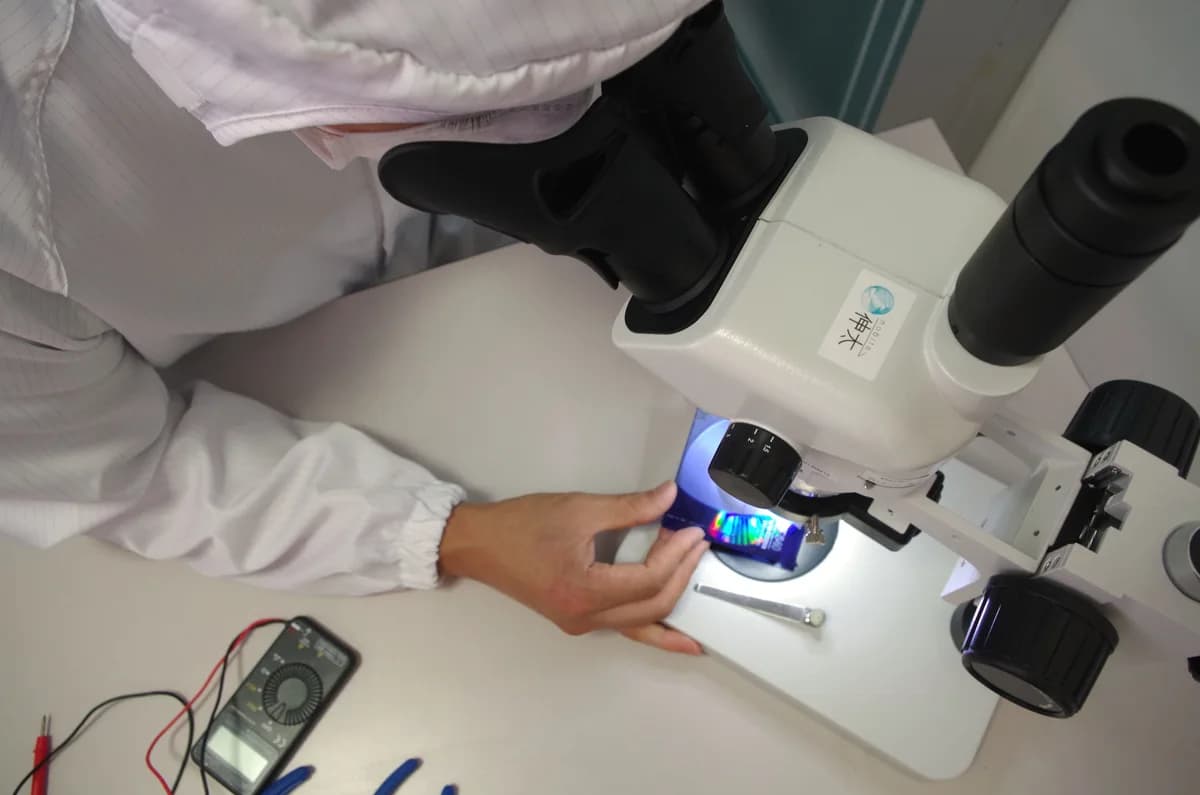
端子、基板、コントローラー、メモリーチップの状態を確かめ、障害の内容、復旧の可能性、費用、期間をご報告します。お見積りをご確認いただいてから作業します。
- STEP4
読める状態にして、複製を作る
端子の交換や基板の修復で読める状態にするか、メモリーチップから直接データを読み出します。読み出したデータから複製を作り、複製からデータを取り出します。
- STEP5
納品
取り出したデータを新しいメディアに保存してお返しします。ご希望のデータが復旧できなかった場合は、復旧費用はいただきません。
08折れたUSBメモリーのデータ復旧の料金
DATA OKの料金は、メディアの種類と容量、障害の内容で決まります(税込)。折れた、端子が曲がったといった物理障害は、USBメモリーで16GB未満が98,000円、16GB以上64GB未満が98,000円〜です。SDカード・microSDカードも同じ料金です。64GB以上はお問い合わせください。
初期診断のあとにお見積りをお伝えし、ご了承いただいてから作業します。お見積りを超える復旧費用はかかりません。
この症状の料金
| 障害の程度 | 主な状態 | 料金(税込) |
|---|---|---|
| 論理障害16GB未満 | — | 38,000円 |
| 論理障害16GB以上 | — | 48,000円 |
| 物理障害16GB未満 | — | 98,000円 |
| 物理障害16GB以上 | — | 98,000円〜 |
09実際にお預かりした、折れた・端子が壊れたメディアの事例
折れた、曲がった、踏んでしまったUSBメモリーやSDカード、端子が折れたSSDの事例です。機器や障害の内容は、お預かりした時点のものです。
この記事の根拠にした復旧事例(8件)
- メモリー・光学メディア ・ 2026.11.17端子がぐらつき認識しないUSBメモリー(4GB)
- メモリー・光学メディア ・ 2026.11.17差したまま折れたUSBメモリー(SONY 8GB)の端子交換
- メモリー・光学メディア ・ 2026.11.17折れたUSBメモリー型SSD(ELECOM 250GB)の端子交換
- メモリー・光学メディア ・ 2015.09.02落として踏んだSDカード(SanDisk Extreme Pro 64GB)復旧結果 97%初期診断 3時間復旧作業 1日
- HDD・SSD ・ 2026.11.17SATA端子が折れたSSD(東芝 800GB)のデータ復旧
- メモリー・光学メディア ・ 2015.08.13引っかけてコネクタが外れたUSBメモリー(SONY 8GB)復旧結果 95%初期診断 30分復旧作業 1日
- メモリー・光学メディア ・ 2015.08.13接触で外れて認識しないUSBメモリー(ELECOM MF-LSU208GWH)復旧結果 90%初期診断 2時間復旧作業 2日
- メモリー・光学メディア ・ 2026.11.17どのPCでも認識しない古いUSBメモリー(USB 2.0)
10よくある質問
Q.USBメモリーが折れてしまった場合、どうすればいいですか?
パソコンから抜き、テープで固定したり差し込んだりせず、そのままの状態で保管してください(事例No.1062)。折れた破片も捨てずに、一緒にお送りください。
Q.USBメモリーが壊れた場合、データは復元できますか?
中のメモリーチップが無事であれば、取り出せることがあります。端子だけの破損なら端子の交換で、基板まで傷んでいればメモリーチップから直接読み出して取り出します(事例No.1060)。
Q.端子がぐらつくだけで、まだ認識することがあります。
まだ認識していても、差したままにせず、抜いて保管してください。角度を変えて何度も差し直すと、基板の傷みが広がることがあります(事例No.1060)。機器の使用を中止してご相談ください。
Q.自分で端子をはんだ付けしてもいいですか?
おすすめしません。アイ・オー・データ機器の取扱説明書でも、修理・分解・改造はしないよう書かれています。自分で付け直そうとすると、基板やメモリーチップを傷めることがあります(事例No.791)。
Q.折れたあと、エラーチェックをかけてしまいました。
それ以上の操作をせずにご相談ください。端子が折れたUSBメモリーで、以前にエラーチェックがかかった形跡があったものは、端子の交換で認識してデータを取り出しました。ただ、部分的にデータが欠けている可能性がある状態でした(事例No.1066)。
Q.SDカードを踏んで割れてしまいました。
メモリーチップが無事であれば、取り出せることがあります(事例No.880)。カードリーダーやカメラに差し込まず、ケースや袋に入れてお送りください。
Q.USBメモリー型のSSDも対応できますか?
お預かりしたことがあります(事例No.1062)。見た目はUSBメモリーでも、中はSSDと同じ仕組みのことがあります。USB接続のSSDは、SSDのデータ復旧のページもご覧ください。お問い合わせのときに、製品の型番が分かればお知らせください。
Q.料金はいくらですか?
物理障害は、16GB未満が98,000円、16GB以上64GB未満が98,000円〜です(税込)。64GB以上はお問い合わせください。ご希望のデータが復旧できなかった場合は、復旧費用はいただきません。
参考にした公式情報
- アイ・オー・データ機器|USBメモリー 取扱説明書(M-MANU200659、PDF) — まっすぐ挿し込むこと。接続中はねじるなど大きな力を加えないこと(コネクター部分が曲がり故障の原因)。修理・分解・改造、故障中の通電をしないこと。重要なデータは定期的にバックアップを取ること
この記事の最終更新日:
監修・編集方針
執筆
笹森受付・復旧エンジニア(2011年から在籍)
2011年からデータ復旧研究センターに在籍。お問い合わせの受付から、診断結果とお見積りのご説明、データ復旧の作業までを担当。BitLockerで暗号化されたSSD、iMacのFusion Drive、LinkStationのRAID0など、パソコンからNASまで幅広いご相談に対応している。

監修データ復旧研究センター 技術部
- 記事は、DATA OKの復旧事例と、日々の復旧作業で確認していることをもとに書いています。
- 料金は料金表の金額を、日数や復旧結果は公開している復旧事例の値を、そのまま載せています。
- 公開する前に技術部が内容を確認し、記事ごとに公開日と更新日を表示しています。