SDカードが認識しない・読み込まない原因と対処法|カメラ・スマホ・パソコンの表示で分かる6つの状態
SDカード・microSDカードが認識しないときに、カメラ・スマートフォン・パソコンの表示から、カードと機器のどちらに問題があるか、カードがどんな状態かを見分ける手がかりをまとめました。最初にすること、ドライブレコーダーやスマートフォンのカードの注意点、料金、実際の復旧事例も紹介します。

この記事の結論
SDカードが認識しないときは、まず撮影や録画をやめてカードを抜きます。破損や水濡れがない場合は、同じ機器に別のカードを挿す、このカードを別のカードリーダーに挿す、をそれぞれ1回だけ試すと原因の切り分けに役立ちます。どの機器でも読めない、容量が違って表示される、フォーマットを求められる場合は、管理情報の損傷やメモリー・コントローラーの故障が考えられます。フォーマットや抜き差しの繰り返し、撮影の続行は復旧を難しくします。
受付と復旧作業を担当している笹森です。SDカードのご相談には、写真、動画、スマートフォンのデータ、ドライブレコーダーの映像などがあります。
カメラ・スマートフォン・パソコンの表示から問題の場所を見分け、どこで手を止めるかを事例とともにまとめました。
01SDカードが認識しないときに、最初にすること
SDカードのデータは、削除やエラーのあとも、新しい写真や動画で上書きされるまでカードの中に残っていることがほとんどです。トラブルに気づいたら、原因を調べる前に次のことをしてください。
- STEP1
撮影・録画・保存をやめて、カードを抜く
カメラやスマートフォンの電源を切ってからカードを取り出します。ドライブレコーダーは容量がいっぱいになると古い映像に上書きするため、必要な映像があればすぐ止めます。
- STEP2
ほかの場所に残っていないか確かめる
クラウドの自動バックアップや、パソコンに取り込んだフォルダに残っていないかを確かめます。
- STEP3
表示と経緯をメモする
メッセージを撮影し、いつ、どの機器で、何をしたときに起きたか、フォーマットや修復をしたかを記録します。
02カードと機器、どちらに問題があるかを切り分ける
同じ機器に別のカード → 読める
同じ機器に別のカード → 読めない
このカードを別の機器に → 読める
一時的な不具合か、相性・規格の違い
読めるうちに、必要な写真や動画を別の場所へコピーする
元の機器(スロット・リーダー)の故障
カードは無事。データをコピーしてから機器の修理を相談する
このカードを別の機器に → 読めない
カードの故障
抜き差しやフォーマットをせず、カードを保管する
カードと機器の両方か、変換アダプター
アダプターやリーダーを替えて1回だけ確かめ、読めなければカードを保管する
※ 「別の機器」は、別のカメラ、別のパソコン、別のカードリーダーのどれかで構いません。どちらも1回ずつにして、何度も抜き差ししないでください。
- STEP1
同じ機器に、別のカードを挿す
別のカードが読めるならカード側、別のカードも読めなければ差し込み口や機器の設定が原因の可能性があります。
- STEP2
このカードを、別のカードリーダーやパソコンに挿す
試すのは1回までです。ほかの機器でも読めない場合は、カードや変換アダプターの問題が考えられます。
- STEP3
端子の汚れは、乾いた柔らかい布で軽く拭く
メーカーの案内に従って軽く拭きます。端子を磨いたり液体で拭いたりしないでください。
状態が変わらない場合は、抜き差しを繰り返さず、カードを保管します。
03表示で分かる、SDカードの6つの状態
← 表は横にスクロールできます
| 表示・症状 | 考えられる原因 | 注意点 |
|---|---|---|
| 「フォーマットされていません」「フォーマットしてください」 | 管理情報の損傷、物理障害 | フォーマットしない |
| 「ロックされています」と出てパソコンでも認識しない | ロックスイッチ、カード内部の不具合 | 抜き差しを繰り返さない |
| 容量が本来と違って表示される | コントローラーやメモリーの損傷 | パソコンから中身を読めないことがある |
| 枚数は出るのに再生すると画像が消える | メモリーやコントローラーの不具合 | 再生を繰り返さない |
| 一部のフォルダだけ「I/Oデバイスエラー」 | 一部の領域が読めない | 開き直すと読めない部分が増える場合がある |
| フォルダは見えるが、遅くて開けない | 読み取れない部分が増えている | 何度も開くと負担がかかる |
1. 「フォーマットされていません」と出る
管理情報が読めないと出る表示です。microSDでこの表示が出たあと何も操作しなかった例では、カードの複製からデータを取り出せました(事例No.1258、No.1260)。
2. 「ロックされています」と出て、パソコンでも認識しない
カード側面の書き込み禁止スイッチのほか、内部障害でも表示されます。読み書きできない領域があった例があります(事例No.1252)。
3. 容量が本来と違って表示される
2GBのカードが1GBと表示された例では、コントローラーやメモリーに不具合があり、精密作業で読み出せる状態にしてから取り出しました(事例No.1259)。
4. 枚数は出るのに、再生すると画像が消える
管理情報は読めても、写真を記録した領域を読めない場合に見られます(事例No.1069)。
5. 一部のフォルダだけエラーになる
一覧が見えても、DCIMフォルダを開くとI/Oデバイスエラーが出ることがあります。物理障害で点々と読めない部分がありました(事例No.1021)。
6. フォルダは見えるが、遅くて開けない
Androidで使用していたmicroSDでは、読み書きできない領域が多く発生していました(事例No.1261)。
04使っていた機器ごとに、気をつけること
- microSDカードメモリーチップとコントローラが一体(モノリス構造)。開けてもチップを取り外せません。削ったり分解したりしないでください
- Androidの「内部ストレージ」そのスマートフォン専用に暗号化され、ほかの機器では読めないことがあります。どう使っていたかをお知らせください
- ドライブレコーダー・防犯カメラ容量がいっぱいになると古い映像から上書きして録画を続けます。必要な映像があれば、すぐに電源を切ってカードを抜く
- 古いカードリーダー・機器SDHC・SDXCのカードは、対応していない機器では読めないことがあります。故障と決める前に規格を確認
スマートフォンのmicroSDカード
機種や設定によってはカードが暗号化されます。物理障害と暗号化が重なった例では、読み出せる状態にしてから暗号を解除し、データを取り出しました(事例No.1262)。
ドライブレコーダーのmicroSDカード
常に書き込みが行われるため、事故後は録画を止めてください。一部しか表示されなかったカードを解析して取り出した例があります(事例No.1073)。
カメラ・ゲーム機
修理に出す前に、外せるカードは抜いて保管します。メーカー修理では本体の内蔵メモリーが初期化されることがあります。
05ここから先は自分で続けないほうがよい5つのサイン
- どの機器でも読めない、容量が違って表示される
- フォーマットや「修復」を求められる
- 再生すると画像が消える、一部のフォルダだけエラーになる
- 読み込みが極端に遅い、開こうとすると固まる
- カードが割れた、端子が欠けた、水に濡れた
カードを抜いてご相談ください。機器の「修復」で管理情報が書き換わり、直近の10ファイル以外が見えなくなった例があります(事例No.1022)。
06SDカードが認識しないときに、やってはいけないこと
- カメラ・スマートフォン・パソコンでフォーマットする:新しい管理情報が書き込まれ、復旧できる可能性が下がります。
- カードを入れたまま撮影や録画を続ける:新しいデータで上書きされます。
- 認識しないカードの抜き差しを何度も繰り返す:状態が悪化し、内部のチップを傷めることがあります。
- エラーチェック(chkdsk)や修復ツール、復旧ソフトのスキャンを繰り返す:認識が不安定なカードに負担をかけ、取り出せるデータが減ることがあります。
- 復旧ソフトで取り出したファイルを、同じカードに保存する:残っていたデータの上に書き込まれます。
- 端子に指で触れる:静電気でコントローラが壊れることがあります。
- 割れたカードをテープや接着剤で補修して挿す、濡れたカードをドライヤーで乾かす、分解する:機器の中で引っかかったり、さらに割れたり、基板に不純物が固着したりします。
07DATA OKでの作業の流れ
- STEP1
お問い合わせ
カードの種類と容量、使っていた機器、表示されたメッセージ、取り戻したい写真や動画の撮影日や枚数をお知らせください。
- STEP2
発送・お持込み
SDカードは無料引取の対象外です。ケースや袋に入れてから、郵送・宅配便またはお持込みでお預かりします。緩衝材で包んでお送りください。営業時間内のお持込みは予約不要です。
- STEP3
初期診断(無料)
障害の内容と復旧の可能性、費用、期間をご報告します。
- STEP4
カード全体を複製してから、取り出す
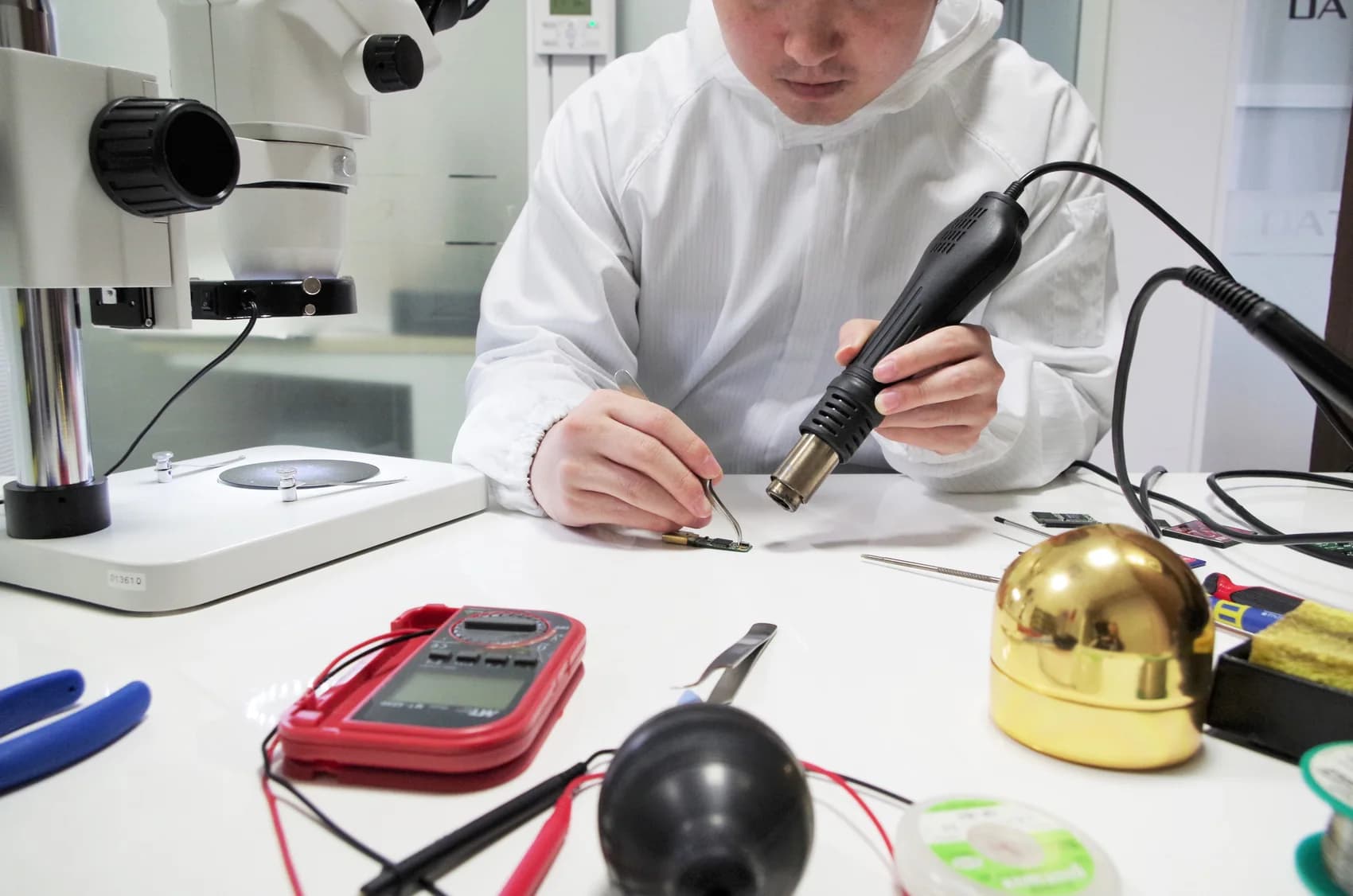
読み出せる状態にしてからカードを複製し、管理情報や写真・動画の特徴をもとに複製から取り出します。
- STEP5
納品
取り出したデータを納品します。ご希望のデータが復旧できなかった場合は、復旧費用をいただきません。
08SDカードのデータ復旧の料金
USBメモリー・SDカードの論理障害は16GB未満が38,000円、16GB以上64GB未満が48,000円です。物理障害は16GB未満が98,000円、16GB以上が98,000円〜です(いずれも税込)。64GB以上はお問い合わせください。
初期診断のあとにお見積りをお伝えし、ご了承をいただいてから作業します。お急ぎの場合は、作業開始から24時間以内に結果をご報告する特急サービス(通常料金の1.5倍)もあります。
09実際にお預かりした、認識しないSDカードの事例
デジタルカメラ、スマートフォン、ドライブレコーダーに使われていたカードを、診断した結果です。
この記事の根拠にした復旧事例(10件)
- メモリー・光学メディア ・ 2026.11.18「フォーマットされていません」と出るSDカード
- メモリー・光学メディア ・ 2026.11.18「フォーマットしてください」と出るmicroSD
- メモリー・光学メディア ・ 2026.11.18「ロックされています」と出るSDカード(64GB)
- メモリー・光学メディア ・ 2026.11.18容量が違って表示されるSDカード(2GB)
- メモリー・光学メディア ・ 2026.11.17再生すると画像が消えるSDカード(8GB)の物理障害
- メモリー・光学メディア ・ 2026.11.17「I/Oデバイスエラー」が出るmicroSD(SanDisk 256GB)
- メモリー・光学メディア ・ 2026.11.18読み込みが遅く開けないmicroSD(32GB)
- メモリー・光学メディア ・ 2026.11.18暗号化と物理障害が重なったmicroSD(128GB)
- メモリー・光学メディア ・ 2026.11.17表示されないドラレコのmicroSD(8GB)の論理障害
- メモリー・光学メディア ・ 2026.11.17「修復」で消えた・管理ファイル不整合のmicroSD(64GB×2)
10よくある質問
Q.SDカードを挿入しても、反応がないのはなぜですか?
カードの差し込み口や設定、変換アダプター、カード自体に原因がある場合があります。無理な抜き差しをせず、同じ機器で別のカードを試す方法で切り分けます。
Q.SDカードが、突然認識されなくなるのはなぜですか?
メモリーやコントローラーの故障、管理情報の損傷、接触不良が考えられます。
Q.SDカードが壊れているか確認する方法はありますか?
破損がなければ別の対応機器で1回確認します。どの機器でも読めない場合は使用を中止します。
Q.パソコンがSDカードを認識しません。
リーダーの対応規格、アダプター、ディスクの管理の表示を確かめます。フォーマットを求められても実行しないでください。
Q.「フォーマットしてください」と出たら、データは消えていますか?
管理情報が読めずに表示される場合があります。管理情報を書き換えずに保管してください。
Q.スマートフォンで使っていたmicroSDカードが読めません。
暗号化されていると、別の機器では読めないことがあります。元の機器と設定を記録してご相談ください。
Q.ドライブレコーダーの映像を取り出したいです。
録画を止め、カードを抜いて保管します。必要な映像の日時をお知らせください。
Q.SDカードのデータ復旧は、いくらかかりますか?
USBメモリー・SDカードの論理障害は16GB未満が38,000円、16GB以上64GB未満が48,000円です。物理障害は16GB未満が98,000円、16GB以上が98,000円〜です(いずれも税込)。64GB以上はお問い合わせください。
参考にした公式情報
- ソニー|カメラがメモリーカードを認識せず、エラーメッセージが表示されます。 — カメラのエラー表示の例、端子の汚れの拭き方、別のカードで切り分ける方法
- Samsung|端末がSDカードを認識しない場合どうすればいいですか? — 別の端末でカードが動作するかを確かめる、他の端末で認識すればスマートフォン側の故障が考えられる点
この記事の最終更新日:
監修・編集方針
執筆
笹森受付・復旧エンジニア(2011年から在籍)
2011年からデータ復旧研究センターに在籍。お問い合わせの受付から、診断結果とお見積りのご説明、データ復旧の作業までを担当。BitLockerで暗号化されたSSD、iMacのFusion Drive、LinkStationのRAID0など、パソコンからNASまで幅広いご相談に対応している。

監修データ復旧研究センター 技術部
- 記事は、DATA OKの復旧事例と、日々の復旧作業で確認していることをもとに書いています。
- 料金は料金表の金額を、日数や復旧結果は公開している復旧事例の値を、そのまま載せています。
- 公開する前に技術部が内容を確認し、記事ごとに公開日と更新日を表示しています。