Macが起動しない原因と対処法|画面のマークで分かる状態と、macOS復旧の前にデータを守る4つの手順
画面が真っ暗なまま、Appleロゴで止まる、はてなマークのフォルダが出るなど、起動しないMacの状態を画面で見分けます。macOS復旧での修復・再インストール・消去の違いと、先にデータを確保する方法、FileVault、復旧料金と事例を紹介します。

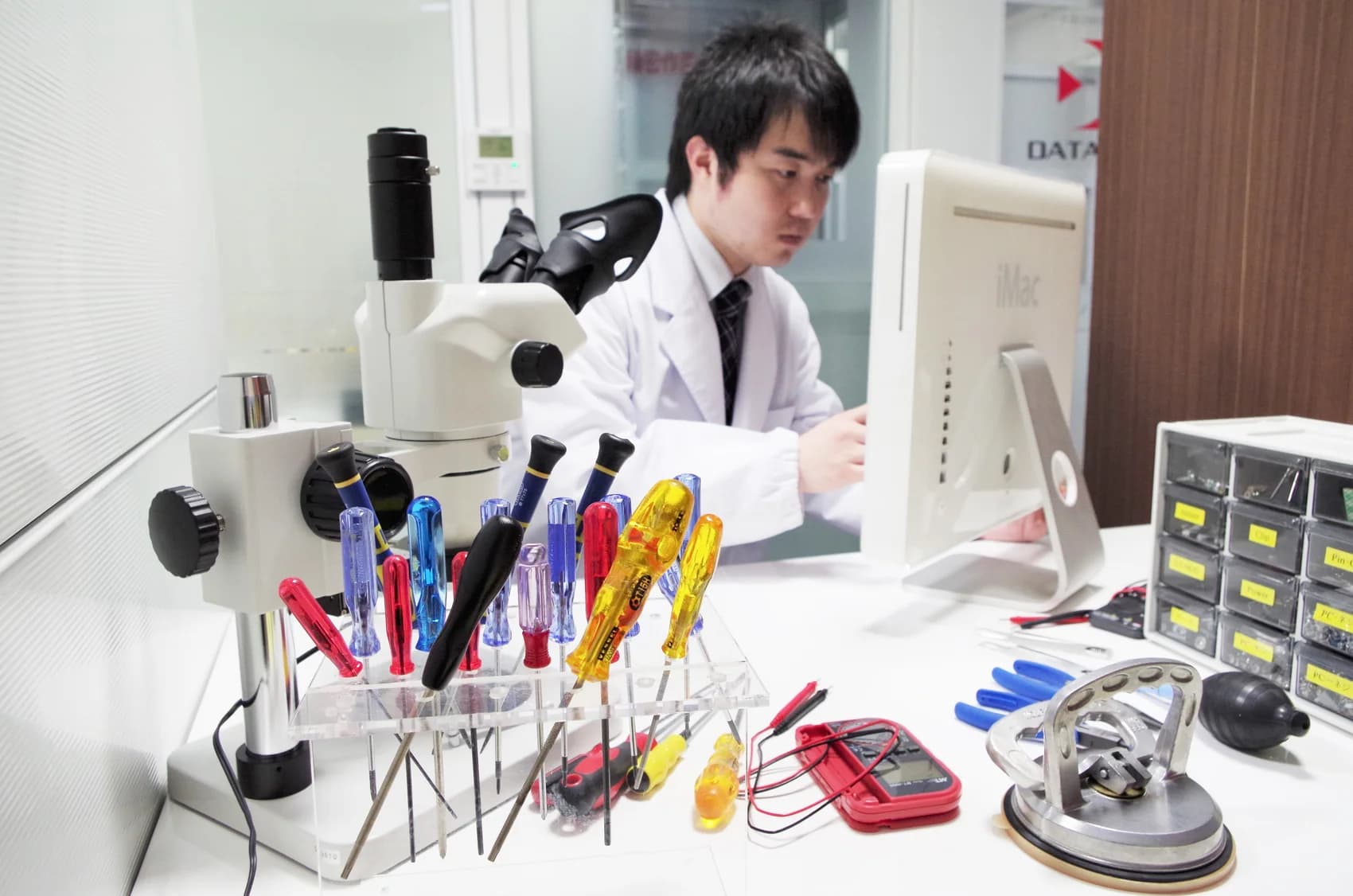
この記事の結論
Macが起動しないときは、電源や周辺機器を確かめ、画面の表示を記録します。必要なデータが残っている場合は、まずバックアップを確認し、条件が合えば別のMacへコピーします。読み取りが極端に遅い、異音がする、起動ディスクが表示されない場合は操作を止めてください。データを確保するまでは、ディスクの消去や部品交換を伴う修理は控えてください。
- 料金の目安(税込)
- HDD38,000円〜
- 根拠にした復旧事例
- 9件
- 初期診断・お見積り
- 無料
受付と復旧作業を担当している笹森です。「Macが起動しない」とのご相談では、最後に表示された画面と、バックアップの有無を最初に伺います。
この記事では、起動を直す前にデータを確保する手順と、操作を止める目安を、実際にお預かりしたMacの事例とともにまとめました。
01Macが起動しないときに、最初に確かめること
同じ「起動しない」でも、画面に何が出るか、どこで止まるかで、疑う場所もデータへの影響も変わります。操作をする前に、次の点を確かめてください。どれもMacに負担をかけない確認です。
- 電源を入れたとき、起動音やファンの音、画面の明るさの変化があるか
- Appleロゴと進行バーがどこで止まるか
- はてなマークのフォルダや禁止マークなどが表示されるか
- ログイン画面や起動オプションまで進むか
- 異音、異常な発熱、落下や水濡れがないか
- 直前にアップデートや強制終了などを行ったか
- Time Machine、iCloud Drive、ほかのバックアップに必要なデータがあるか
異音がする場合は、確認を続けずに電源を切ってください。画面に出たマークやメッセージは、スマートフォンで撮影しておくと、修理や復旧の相談で正確に伝えられます。
02画面の表示で分かる、Macが起動しない状態
Macは、起動できないときに出すマークが決まっています。Appleの案内では、マークごとに意味と対処が分けて説明されています。それぞれの画面の意味と、データの面で気をつけたいことをまとめました。
画面イメージ
ロゴと進行バーのまま進まない
Appleの説明:起動の途中で止まっている状態。Appleは強制終了、周辺機器を外す、macOS復旧での修復の順に案内しています。
何度も同じところで止まるなら、ストレージの障害も疑います。電源の入れ直しは2〜3回までに。
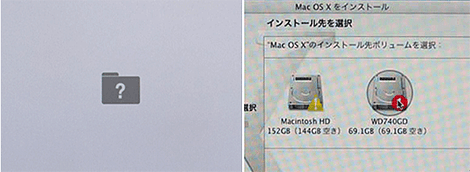
実際の画面
はてなマークのフォルダが点滅する
Appleの説明:起動ディスクが見つからないか、使えるmacOSが入っていない状態です。
当社でお預かりする例では、磁気ヘッドの不良や重度の不良セクタが多い表示です。
画面イメージ
丸に斜線のマークが出る
Appleの説明:起動ディスクにあるmacOSが、そのMacで使えないバージョンやビルドになっている状態です。
ストレージの故障とは限りません。再インストールの前に、データのコピーがあるかを確かめます。
画面イメージ
地球儀と「!」のマークが出る
Appleの説明:インターネット経由でmacOS復旧を始められなかった状態です。
まずネットワークを確かめます。内蔵の起動ディスクが読めないことが隠れている場合もあるため、何度も試さないでください。
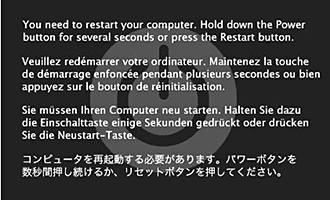
実際の画面
「コンピュータを再起動する必要があります」
Appleの説明:macOSまたはストレージの問題で、システムが止まった状態です。
特定の操作で繰り返すなら、その処理や対象のデータが損傷していることがあります。再起動できても不安定なので、動くうちにデータを確保します。
画面イメージ
真っ黒・真っ白な画面のまま
Appleの説明:電源とケーブル、周辺機器を確かめ、電源ボタンを10秒ほど押してから入れ直すよう案内されています。
当社の事例では、システム領域の不良セクタや、停電でHDDのモーターが壊れていた例があります。
カチカチ・カタンカタンという音がするときは、画面に何が出ていても、すぐに電源を切ってください。
※ 「Appleの説明」は Apple サポートの案内の要約です(記事の最後に掲載)。「実際の画面」は当サイトに掲載している画面です。
← 表は横にスクロールできます
| 画面 | 考えられること | データの面で気をつけること |
|---|---|---|
| 真っ暗な画面 | 電源、画面、または本体の問題 | 電源と周辺機器を確認し、変わらなければ繰り返さない |
| Appleロゴ・進行バーで止まる | macOSの読み込み、更新、ストレージの障害 | 消去や再インストールの前にデータを確保する |
| はてなマークのフォルダ | 起動ディスクが見つからないか、macOSを読み込めない | 起動メニューにドライブが出ない場合は操作を止める |
| 丸に斜線の禁止マーク | 起動ディスクのmacOSが機種と合わない | 消去せず、OSと機種の組み合わせを確かめる |
| ログイン画面で止まる | ログインの問題、アップデート、暗号化、読み込みエラー | パスワードを確認し、初期化を選ばない |
画面の表示だけでは、ストレージの故障かソフトウェアの問題かは確定できません。ただ、異音がする、はてなマークのフォルダが出る、数か月前から動作が遅くなっていた、といった条件が重なる場合は、ストレージの物理的な故障を前提に動いた方が安全です。
古いiMac・MacBook Pro:内蔵HDDの障害
読み込みが極端に遅く、コピーできなくなったiMacでは、HDDに読めない部分がありました(事例No.1016)。起動ディスクの区画が表示されなくなった例や、作業中にクラッシュした例もあります(事例No.1015、No.1246)。
MacBook Air・MacBook Pro:内蔵SSDの障害
起動メニューにSSDが出ないMacBook Airや、白い画面から進まない機種のご相談があります(事例No.1250、No.1013)。同じ症状でもSSDと本体のどちらに障害があるかは診断が必要です。
03Macが起動しないときに、自分で試してよいこと
次の確認は、ストレージに書き込みをしない、データを失うおそれのない操作です。上から順に試してください。
- STEP1
電源の接続を確かめる
電源アダプターとケーブルの接続、画面の明るさを見ます。ノート型は充電してから試します。
- STEP2
周辺機器を外す
USBハブ、外付けHDD、プリンタなどを外し、電源だけをつないで確かめます。
- STEP3
電源ボタンを約10秒押してから起動する
電源ボタンを約10秒押してから指を離し、もう一度押します。数回試して変化がなければ、それ以上は繰り返さないでください。
- STEP4
必要なデータを確かめる
異音や発熱がある場合は電源を切り、起動を試さずにご相談ください。修復機能を試す前に、別の機器でバックアップの有無を確かめます。
04macOS復旧の修復・再インストール・消去で、データはどうなるか
Appleのサポートページでは、起動しないMacを使える状態に戻すために、macOS復旧のディスクユーティリティで起動ディスクを修復し、直らなければmacOSを再インストールするよう案内されています。修復できないエラーが出た場合や、ディスクが見つからない場合は、ディスクを消去してからの再インストールや修理に進みます。Macを使えるようにする手順なので、データを守る手順とは止まるべきところが違います。
1電源ボタンを10秒ほど押して強制終了し、起動し直す
試すのは2〜3回まで
2周辺機器をすべて外して起動する
データに影響しない確認
データが必要なら、ここで一度止まる
Time MachineやiCloudに必要なファイルがあるかを、別のMacやiPhoneで確かめます。異音がなく、読み込みも普通なら、ターゲットディスクモードやディスク共有で、ファイルを先に別のMacへコピーします。
3macOS復旧のディスクユーティリティで修復(First Aid)
1回まで。異音がする、極端に遅い、エラーが出るときは実行しない
4macOSを再インストールする
Appleの説明ではファイルと設定は残る。ただし起動ディスクに大量の書き込みが起きる
5ディスクを消去してから再インストールする
ボリュームが作り直され、データは戻らない
6修理に出す
基板やストレージの交換、初期化で、元のデータが戻らないことがある
※ 1〜6の順番と、再インストールでファイルが残る点は、Apple サポートの案内によります(記事の最後に掲載)。修復できないエラーが出たとき、Appleは消去と再インストールを案内しています。
← 表は横にスクロールできます
| 操作 | データへの影響 | データが必要なとき |
|---|---|---|
| 起動ディスクを表示する | ディスクユーティリティで認識状況を見られる | 表示を記録し、ドライブが見えなければ操作を止める |
| First Aidで修復する | ファイルシステムの管理情報への書き込みが発生することがある | 読み込みエラーがある場合やバックアップがない場合は、先にデータを確保する |
| macOSを再インストールする | 通常はファイルと設定を残すが、大量の書き込みが発生する | 先にデータを確保し、コピーを開けることを確認する |
| ディスクを消去する | ボリュームが作り直され、ファイルにアクセスできなくなる | 必要なデータが残っているときは実行しない |
ディスクユーティリティにSSDが表示されてもマウントできず、データの複製を作って解析した事例があります(事例No.1045)。
05データを守るための4つの手順
- STEP1
バックアップを確認する
Time Machine、iCloud Drive、ほかの保存先に必要なファイルがあり、別の機器で開けることを確かめます。
- STEP2
別のMacにデータをコピーする
異音や読み込みエラーがなければ、Intel搭載Macのターゲットディスクモード、Appleシリコン搭載MacのmacOS復旧にある「ディスクを共有」で、別のMacから読み出せる場合があります。
- STEP3
エラーや読み込みの遅さがあれば止める
途中で止まる、異音がする、起動ディスクが表示されない場合は、コピーや修復を繰り返さずにご相談ください。
- STEP4
修復・再インストール・修理は、コピーを確認してから
取り出したファイルが開けることを先に確認します。修理に出す場合は、初期化や部品交換の有無も確認してください。
06FileVault・Appleシリコン・ログインできないMacで気をつけること
- iMac・MacBook・Mac miniHDD搭載2.5/3.5インチのHDD(一部1.8インチ)ドライブを取り外せるチップ暗号化なし異音・落下の後は物理障害の可能性
- iMac・Mac miniFusion DriveSSDとHDDを1つのドライブとして使用ドライブを取り外せるチップ暗号化なし2台をセットで復旧する
- MacBook Air・MacBook ProなどSSD(T2以前)Apple独自の形のSSDドライブを取り外せるチップ暗号化なしTRIMで削除データの復元が難しい
- Intel MacT2チップ搭載基板に直接取り付けられたSSDが多い取り外せない機種が多いチップで暗号化T2チップで暗号化
- M1以降Appleシリコン基板に直接取り付けられたSSDが多い取り外せない機種が多いチップで暗号化チップと結びついて暗号化
T2チップ・Appleシリコンの機種は、SSDのチップを取り外して読み出す方法が使えません。分解せずに本体ごとお送りください。
FileVaultで暗号化されたMacは、適切なログインパスワードや復旧キーなど、暗号化を解除する情報が必要です。アップデート失敗や起動中に電源が落ちたMacでも、お客様からお預かりした認証情報を使い、データを取り出した例があります(事例No.1249、No.1043)。
パスワードを求められてログインできなくなったMacでは、内蔵ドライブを読み出して複製を作り、ユーザーのフォルダからデータを取り出しました(事例No.1247)。
近年のMacBookシリーズをはじめ多くの機種では、内蔵SSDが基板に直接取り付けられています。こうした機種は、分解せずに本体ごとご相談ください。
07ここから先は自分で続けないほうがよい5つのサイン
- 異音がする、本体が異常に熱い
- 別のMacにつなぐと、読み込みが極端に遅い、途中でエラーになる
- はてなマークのフォルダが出る、起動のメニューにドライブが表示されない
- First Aidで修復できないエラーが出る
- FileVaultのパスワードや復旧キーが分からない
どれかに当てはまったら、機器の使用を中止してご相談ください。修復や別のMacにつないでの確認を何度も行うと、障害が進むことがあります(事例No.1015)。
08Macが起動しないときに、やってはいけないこと
- 再起動や電源の入り切りを繰り返す。数回試して変わらなければ、ストレージの障害を疑います。続けると2次障害(最初の故障をきっかけに別の部分まで壊れること)を招きます。
- ディスクユーティリティで起動ディスクを「消去」する。ボリュームが作り直され、元のファイルの情報が失われます。
- データを確保する前に、macOSを再インストールする。ファイルは残る仕組みでも、障害のあるストレージには大量の書き込みが負担になります。
- First Aidを何度も実行する。警告が出たら、修復を繰り返さずに相談してください。
- 起動しないMacの起動ディスクに、データ復旧ソフトをインストールする。インストールそのものが上書きになります。
- データのことを確かめずに、修理を依頼する。基板やストレージの交換、初期化で、元のデータが戻らないことがあります。
- 本体を分解してストレージを取り出す。Macは機種ごとに内部構造が複雑で、SSDが基板に付いている機種では取り出せません。
- 異音がするまま電源を入れ続ける。損傷した磁気ヘッドがディスクの面を傷つけ、復旧ができなくなるおそれがあります。
データが必要で、Macも使い続けたい場合は、先にデータを取り出してから修理に出す順番にしてください。データ復旧研究センターはデータの救出が専門で、Macの修理は基本的に行いません。
09DATA OKでの作業の流れ
- STEP1
お問い合わせ
機種名と年式、画面に出たマーク、直前の出来事、試した操作をお知らせください。FileVaultをお使いの場合は、お申込み時に認証情報の受け渡し方法をご案内します。
- STEP2
発送・お持込み
iMacやMacBookは本体ごとお預かりできます。SSDが基板に付いた機種は分解せず本体をお送りください。郵送・宅配便またはお持込みでお預かりします。緩衝材で包んでお送りください。営業時間内のお持込みは予約不要です。
- STEP3
初期診断(無料)
ドライブの状態と暗号化の有無を確認して、障害の内容、復旧の可能性、費用、期間をご報告します。
- STEP4
複製を作ってから、データを取り出す
HDDの磁気ヘッドの障害にはクリーンルームで対応します。機種に合う装置で読み出し、作成した複製からデータを解析します。
- STEP5
納品
取り出したデータを納品します。ご希望のデータが復旧できなかった場合は、復旧費用をいただきません。
10Macのデータ復旧の料金と日数
iMacやMacBookの内蔵HDDは、論理障害38,000円〜、物理障害88,000円〜です。内蔵SSDは、論理障害48,000円〜、物理障害98,000円〜です(いずれも税込)。3TB以上のHDD、1TB以上のSSDはお問い合わせください。
初期診断のあとにお見積りをお伝えし、ご了承をいただいてから作業します。お急ぎの場合は、作業開始から24時間以内に結果をご報告する特急サービス(通常料金の1.5倍)もあります。
この症状の料金
| 障害の程度 | 主な状態 | 料金(税込) | 復旧期間の目安 |
|---|---|---|---|
| 論理障害軽度 | データ削除・ウイルス感染 | 38,000円〜48,000円 | 6時間〜3日 |
| 論理障害重度 | ファイルシステム損傷・誤ってフォーマットした・データ削除・上書き | 48,000円〜88,000円 | 1日〜5日程度 |
| 物理障害軽度 | PCB(回路基板)損傷・不良セクタの発生 | 88,000円〜108,000円 | 1日〜5日 |
| 物理障害重度 | 磁気ヘッド損傷・スピンドルモーターの損傷・ファームウェア損傷 | 98,000円〜168,000円 | 2日〜 |
11実際にお預かりした、起動しないMacの事例
データ復旧研究センターでお預かりした、起動しなくなったMacの事例です。
この記事の根拠にした復旧事例(9件)
- Mac ・ 2026.11.17読み込みが遅くコピーできないiMacのHDD(日立 1TB)
- Mac ・ 2026.11.17OSが起動せずパーティションが消えたiMacのHDD(WD 500GB)
- Mac ・ 2026.11.18アップロード中にクラッシュしたMacBook Pro
- Mac ・ 2026.11.18起動メニューにSSDが出ないMacBook Air
- Mac ・ 2026.11.17白い画面から起動しないMacBook Air(Late 2010)のSSD
- Mac ・ 2026.11.17マウントできないMacBook ProのSSD(Apple 128GB)
- Mac ・ 2026.11.18アップデート失敗でログインできないMacBook Pro
- Mac ・ 2026.11.17起動中に電源が落ちるMacBook Air(FileVault・128GB)
- Mac ・ 2026.11.18パスワードを求められログインできないMac
12よくある質問
Q.Macの画面が真っ暗で起動しないのはなぜですか?
電源や画面のほか、本体やドライブの障害も考えられます。電源アダプターと明るさを確かめ、周辺機器を外してから電源ボタンを約10秒押し、起動し直します。数回試して変わらなければ、ご相談ください。
Q.command+Rを長押しして起動すると、どうなりますか?
Intel搭載MacではmacOS復旧が起動します。Appleシリコン搭載Macは、電源を切ってから起動オプションが表示されるまで電源ボタンを押します。
Q.Macを強制的に立ち上げる方法はありますか?
電源ボタンを約10秒押して電源を切り、指を離してから押し直します。異音や発熱がある場合は再起動を繰り返さないでください。
Q.Macが壊れる前兆には、どんなものがありますか?
読み込みが極端に遅い、ファイルが開かない、意図せず電源が落ちる、内蔵HDDから異音がするといった症状があります。
Q.macOSを再インストールすると、データは消えますか?
通常はファイルや設定が保持されます。起動ディスクを消去してからの再インストールではデータが消えます。障害が疑われるときは、再インストールの前にコピーを確保してください。
Q.パスワードが分からず、ログインできません。
FileVaultが有効な場合は暗号化を解除できる認証情報が必要です。状況を確認せず初期化したり、macOSを入れ直したりせずにご相談ください。
Q.Macを修理に出すと、データは消えますか?
ストレージや基板を交換したり、初期化したりする修理では、もとのデータにアクセスできなくなることがあります。必要なデータを確保してから修理に出してください。
Q.Macのデータ復旧は、いくらかかりますか?
内蔵HDDの論理障害は38,000円〜、SSDの論理障害は48,000円〜です(税込)。初期診断のあとにお見積りをお伝えします。
参考にした公式情報
- Apple サポート|Mac の起動時に Apple ロゴまたは進行状況バーで止まる場合 — 強制終了、周辺機器を外す、macOS復旧での修復、再インストールの順の案内
- Apple サポート|Mac の起動時にはてなマークが点滅する場合 — 起動ディスクが見つからないか、使えるmacOSがない状態であること。修復できないときの消去と再インストールの案内
- Apple サポート|Mac の起動時に禁止マークが表示される場合 — 起動ディスクのmacOSが、そのMacで使えないバージョンやビルドであること
- Apple サポート|Mac の電源が入らない場合や起動しない場合 — 電源の確認、電源ボタンを10秒押す操作、周辺機器を外す確認。AppleシリコンのMacではSMCのリセットが不要な点
- Mac ユーザガイド|ターゲットディスクモードを使って2台のMacコンピュータ間でファイルを転送する — IntelプロセッサのMacをTキーで起動して、別のMacから外部ディスクとして読む方法
- Macユーザガイド|Intelプロセッサを搭載したMacでmacOS復旧を使用する — Intel搭載Macでcommand+Rを押しながら起動する手順
- Mac ユーザガイド|Appleシリコンを搭載したMacでmacOS復旧を使用する — macOS復旧の起動方法、「ユーティリティ」>「ディスク共有」でのファイル転送、再インストールでファイルとユーザ設定を残せる点
この記事の最終更新日:
監修・編集方針
執筆
笹森受付・復旧エンジニア(2011年から在籍)
2011年からデータ復旧研究センターに在籍。お問い合わせの受付から、診断結果とお見積りのご説明、データ復旧の作業までを担当。BitLockerで暗号化されたSSD、iMacのFusion Drive、LinkStationのRAID0など、パソコンからNASまで幅広いご相談に対応している。

監修データ復旧研究センター 技術部
- 記事は、DATA OKの復旧事例と、日々の復旧作業で確認していることをもとに書いています。
- 料金は料金表の金額を、日数や復旧結果は公開している復旧事例の値を、そのまま載せています。
- 公開する前に技術部が内容を確認し、記事ごとに公開日と更新日を表示しています。