外付けSSDが認識しない・開けない原因と対処法|表示で見分ける5つの状態と、ケースを開けないほうがよい理由
外付けSSD(ポータブルSSD)が認識しない、すぐに切れる、マウントしない、コピーが止まるときに、確かめることと避けたい操作をまとめました。メーカーやApple、Microsoftの公式情報、実際にお預かりした外付けSSDの事例、料金も紹介します。

この記事の結論
外付けSSDが認識しないときは、まずUSBハブや延長ケーブルを外し、パソコン本体のポートに直接つないで確かめてください。それでも反応しない、すぐに切れる、マウントしない、コピーが止まる場合は、中のSSDに障害が起きていることがあります。外付けSSDはケースと一体の機種が多いため、ケースは開けず、修復やフォーマットも試さずにご相談ください。
- 料金の目安(税込)
- SSD48,000円〜
- 根拠にした復旧事例
- 8件
- 初期診断・お見積り
- 無料
受付と復旧作業を担当している笹森です。外付けSSDは、写真や動画の保存、パソコンのバックアップにも使われます。DATA OKでも、認識しない、マウントしない、コピーが止まるといった症状の外付けSSDをお預かりしています。
この記事では、外付けSSDが認識しないときに確かめることと、表示ごとの状態、避けたい操作をまとめます。メーカーやApple、Microsoftの公式情報と、DATA OKでお預かりした事例をもとにしています。中のSSDが認識しない場合の全般的な話は、「SSDが認識しない原因と対処法」の記事もご覧ください。
01外付けSSDの中は、SSDと変換基板でできている
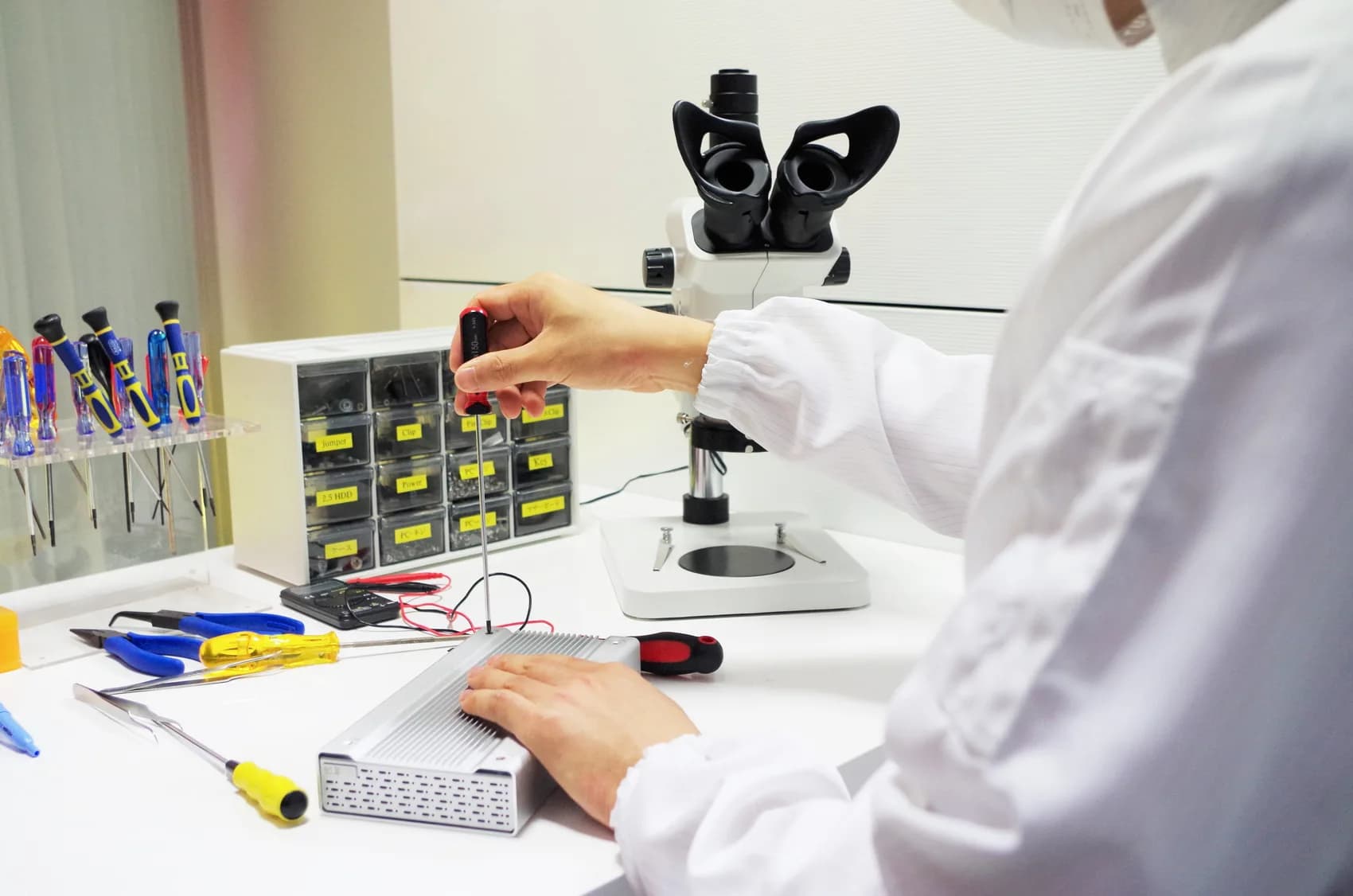
持ち運び用の外付けSSDは、ケースの中に、データを記録するSSDと、USBにつなぐための変換基板が入っています(事例No.1229)。パソコンに挿しても反応しないときは、SSDの管理情報の損傷や、部品の不具合が考えられます。
- 01
ケースと中のSSDが一体になった機種
持ち運び用の外付けSSDは、ケースと中のSSDが一体になった機種が多いため、分解せずにそのままお送りください(事例No.1204)。
- 02
市販のケースにSSDを入れたもの
2.5インチやM.2のSSDを、市販の外付けケースやUSB変換につないで使っている場合です。USB変換で使っていたSSDの事例もあります(事例No.1208)。使えていたケースで急に認識しなくなった場合は、ケースの故障のほか、中のSSDの不具合も考えられます。
- 03
中に2枚のSSDが入った機種
高速な外付けSSDの中には、2枚のSSDをRAID0で組み合わせて速さを出している機種があります。どちらか一方の情報が壊れても、全体が読めなくなります(事例No.1209)。
02最初に確かめる3つのこと
- STEP1
USBハブや延長ケーブルを外す
バッファローのFAQでは、ポータブルドライブにUSB延長ケーブルを使うと、長さや仕様によって電源不足になり、動作が安定しない可能性があるとされています。USBハブも外し、パソコン本体のUSBポートに付属のケーブルで直接つないで確かめてください。
- STEP2
ほかのUSBポートやケーブルで、1回だけ試す
ポートやケーブルの不具合なら、つなぎ替えで認識することがあります。試すのは1回にとどめ、認識しないからと何度も挿し直さないでください(事例No.1229)。
- STEP3
どう見えているかを確かめる
Windowsならディスクの管理、Macならディスクユーティリティで、ドライブが表示されるかだけを見ます。表示されても、修復やフォーマット、初期化のボタンは押さないでください。
Appleのサポート情報でも、ディスクユーティリティのサイドバーに外付けのストレージデバイスが表示されない場合は、ケーブル、接続、電源を確かめるよう案内されています。ここまで確かめても変わらなければ、外付けSSDの中で障害が起きていることがあります。
03表示で見分ける、外付けSSDの5つの状態
← 表は横にスクロールできます
| 症状 | 起きていることの例 | 避けたい操作 |
|---|---|---|
| 挿しても反応しない | SSDの管理情報の損傷、部品の不具合 | 挿し直しを繰り返す、ケースを開ける |
| 一度は認識するが、1〜2分で切れる | メモリーチップの劣化で読み取りに時間がかかる | 認識したすきにコピーを続ける |
| ドライブは見えるが開けない、パーティションがない | パーティションや管理情報の損傷 | 新しくパーティションを作る、初期化する |
| Macでディスク名は出るが、マウントしない | 読み書きできない領域と管理情報の損傷 | First Aidを何度もかける |
| 開けるがコピーが止まる、CRCエラーが出る | 一部に読み書きできない領域がある | 同じファイルのコピーを何度もやり直す |
1. 挿しても反応しない
WD My Passport Goで、起動時に突然アクセスできなくなり、パソコンに挿しても反応しなくなった例があります(事例No.1229)。システム(管理情報)が損傷していました。中のSSDを読み出して作業し、データを取り出しています。反応しない外付けSSDは、ケースを開けずに、そのままお送りください。
2. 一度は認識するが、すぐに切れる
接続すると一度は認識するものの、1〜2分ほどで勝手に認識しなくなった外付けSSDでは、物理障害と性能劣化で読み書きができない状態でした(事例No.1042)。メモリーチップの劣化で読み取りに時間がかかり、パソコンとの接続が切れてしまうときに見られることがあります。認識したりしなかったりする外付けSSDから直接コピーを続けると、止まるたびに状態が悪くなることがあります。
3. ドライブは見えるが開けない、パーティションが見えない
Macで使っていた4TBの外付けSSDで、1TBのパーティションは認識されるのに、3TBのパーティションが認識しなくなった例があります(事例No.1205)。読み書きできない領域が発生し、ファイルシステムの管理情報も損傷していました。見えなくなったパーティションを、ディスクユーティリティで修復したり消去したりしないでください。
1〜2年前にパソコンのバックアップを保存し、使わずに保管していた外付けSSDの例です(事例No.1207)。つないでも中が開けず、ディスクの管理で見るとパーティションがない状態でした。元のパーティションの位置とファイルシステムを解析し、保存されていたイメージファイルを含めて取り出しています。パーティションがないと表示されても、新しくパーティションを作らずにご相談ください。
4. Macでディスク名は出るが、マウントしない
Macの電源を切って本体を移動したあと、外付けSSDのディスク名は表示されるのに、マウントしなくなった例があります(事例No.1228)。一部に読み書きできない領域が発生し、管理情報も損傷していました。SSDはつながっていても、ファイルシステムの管理情報を正しく読めない状態です。
5. 開けるが、コピーが止まる、CRCエラーが出る
ポータブル外付けSSDで、突然フォルダが開けなくなり、CRCエラーが出た例では、一部に読み書きできない領域が発生していました(事例No.1204)。CRCエラーは、読み出したデータが正しいかを確かめる検査で、誤りが見つかったときに表示されます。
USB変換で使っていたSSDで、Macのアプリから動画が再生できなくなった例もあります(事例No.1208)。外付けHDDへのコピーもエラーで止まり、読み書きできない領域が発生していました。ファイルを開けてもコピーが止まるのは、ファイルの一部の場所が読めなくなっているときです。
04自分で続けてはいけない5つのサイン
- パソコン本体のポートに直接つないでも、反応しない
- 認識したり、しなかったりを繰り返す
- 「フォーマットしますか」「初期化してください」と表示される
- コピーがエラーで止まる、CRCエラーが出る
- 落とした、ぶつけた、Macやパソコンを移動したあとから、おかしくなった
どれか1つでも当てはまれば、外付けSSDの中で障害が起きていることがあります。機器の使用を中止してご相談ください。
05外付けSSDで避けたい4つの操作
修復を何度もかける
Appleのサポート情報では、ディスクユーティリティのFirst Aidを実行する前に、データの最新のバックアップを作成しておくよう案内されています。First Aidで修復できないエラーが見つかった場合は、ディスクを消去(フォーマット)するよう書かれています。データが必要な外付けSSDは、First Aidや消去に進む前にご相談ください。修復の操作は管理情報を書き換えます(事例No.1228)。
フォーマットや初期化をする
USB-Cの外付けSSDで、突然「フォーマットしますか」と表示されるようになった例があります(事例No.1209)。中には2枚のSSDがRAID0で入っていて、RAID0の管理情報が損傷していました。2枚のSSDからRAID0を組み立て直して解析し、データを取り出しています。フォーマットすると管理情報が書き換わり、SSDでは消去も伴います。
ケースを開ける
外付けSSDは、ケースと中のSSDが一体になった機種が多いため、分解せずにそのままお送りください(事例No.1204)。すでにケースを開けてしまった場合は、中のSSDが2枚あれば印を付けて、ケースと一緒にお送りください(事例No.1209)。
コピーを何度もやり直す
コピーがエラーで止まったら、やり直しはそこまでにします(事例No.1208)。写真や動画のライブラリの修復機能も、読めない部分があるときは書き換えを伴います。
※ バックアップを保存した外付けSSDも、時々つないで読めるかを確かめてください。SSDは長い期間通電しないで保管すると、記録が弱まることがあります(事例No.1207)。
06DATA OKでの作業の流れ
- STEP1
お問い合わせ
外付けSSDのメーカーと型番、使っていたパソコン(WindowsかMacか)、症状、試した操作をお知らせください。
- STEP2
発送・お持込み
初めての方は、ヤマト運輸のパソコン宅急便での無料引取(梱包材・配送料無料)を利用できます。初期診断後のキャンセルや復旧できなかった場合は、梱包運送費と障害メディアの返送料(着払い)をご負担いただきます。ご自身で手配した郵送・宅配便の返送料は着払いです。お持込みは、営業時間内なら予約不要です。付属のケーブルがあれば、一緒にお送りください。
- STEP3
初期診断(無料)
障害の内容、復旧の可能性、費用、期間をご報告します。お見積りをご確認いただいてから作業します。
- STEP4
中のSSDを読み出し、複製を作る
コントローラーやメモリーチップの状態を確かめ、専用の装置で読み出せる状態にします。読み取りにくい領域はいったん飛ばし、読める部分から先に複製を作ります。
- STEP5
納品
複製からデータを取り出し、新しいメディアに保存してお返しします。ご希望のデータが復旧できなかった場合は、復旧費用はいただきません。
07外付けSSDのデータ復旧の料金
DATA OKの料金は、メディアの種類と障害の内容で決まる定額制です(税込)。SSDは、論理障害が48,000円〜、物理障害が98,000円〜です。1TB以上のSSDはお問い合わせください。
初期診断のあとにお見積りをお伝えし、ご了承いただいてから作業します。お見積りを超える復旧費用はかかりません。
この症状の料金
| 障害の程度 | 主な状態 | 料金(税込) | 復旧期間の目安 |
|---|---|---|---|
| 論理障害軽度 | データ削除・ウイルス感染 | 48,000円〜58,000円 | 6時間〜3日 |
| 論理障害重度 | ファイルシステム損傷・誤ってフォーマットした・データ削除・上書き | 58,000円〜98,000円 | 1日〜5日程度 |
| 物理障害軽度 | 不良セクタの発生 | 98,000円〜118,000円 | 3日〜5日 |
| 物理障害重度 | PCB(基板)損傷・コントローラ損傷・ファームウェア損傷 | 98,000円〜258,000円 | 3日〜 |
08実際にお預かりした、外付けSSDの事例
認識しない、マウントしない、コピーが止まるといった症状でお預かりした外付けSSDの事例です。機器や障害の内容は、お預かりした時点のものです。
この記事の根拠にした復旧事例(8件)
- HDD・SSD ・ 2026.11.18挿しても反応しない外付けSSD(WD My Passport Go)
- HDD・SSD ・ 2026.11.17CRCエラーで開けない外付けSSD(Crucial X9 Pro 2TB)
- HDD・SSD ・ 2026.11.17中がRAID0だった外付けSSD(SanDisk Extreme 900)
- HDD・SSD ・ 2026.11.171~2分で認識しなくなる外付けSSD(I-O DATA 480GB)
- HDD・SSD ・ 2026.11.17片方のパーティションが消えた外付けSSD(4TB)
- HDD・SSD ・ 2026.11.17保管中にパーティションが消えた外付けSSD(240GB)
- HDD・SSD ・ 2026.11.18Macを移動したあとマウントしない外付けSSD
- HDD・SSD ・ 2026.11.17動画が再生できずコピーも止まる外付けSSD(Crucial)
09よくある質問
Q.外付けSSDを認識させるにはどうしたらいいですか?
USBハブや延長ケーブルを外し、パソコン本体のポートに付属のケーブルで直接つないでください。ほかのポートやケーブルで1回試しても認識しない場合は、中のSSDの障害が考えられます。挿し直しを繰り返さず、ご相談ください。
Q.外付けSSDケースが認識されない場合、どうすればいいですか?
市販のケースやUSB変換で使っていた場合は、ケース側の不具合のこともあります。外付けSSDでは、ケース側の変換基板の不具合と中のSSDの障害が重なっていることもあります(事例No.1042)。データが必要なら、別のケースに入れ替えて試す前にご相談ください。
Q.認識されないSSDを復活させる方法は?
データを取り出すことと、外付けSSDを元どおり使えるようにすることは別です。データは、中のSSDを専用の装置で読み出して取り出せることがあります(事例No.1229)。修復やフォーマットは、データを取り出したあとにしてください。
Q.一度は認識するのに、すぐに切れてしまいます。
メモリーチップの劣化で読み取りに時間がかかり、接続が切れていることがあります(事例No.1042)。認識したすきにコピーを続けると、状態が悪くなることがあります。
Q.Macで外付けSSDがマウントしません。First Aidをかけてもいいですか?
何度もかけないでください。修復の操作は管理情報を書き換えます(事例No.1228)。Appleも、First Aidの前にデータのバックアップを作成するよう案内しています。
Q.CRCエラーが出るファイルは、どうすればいいですか?
何度もコピーしようとしないでください。CRCエラーは、読み出したデータに誤りが見つかったときに表示されます。外付けSSDの一部が読みにくくなっていることがあります(事例No.1204)。
Q.外付けSSDのケースを開けてもいいですか?
開けずに、そのままお送りください。ケースと中のSSDが一体になった機種が多くあります(事例No.1204)。開けてしまった場合は、中のSSDが2枚あれば印を付けて、ケースと一緒にお送りください(事例No.1209)。
Q.外付けSSDのデータ復旧料金はいくらですか?
SSDは、論理障害が48,000円〜、物理障害が98,000円〜です(税込)。1TB以上のSSDはお問い合わせください。ご希望のデータが復旧できなかった場合は、復旧費用はいただきません。
参考にした公式情報
- バッファロー FAQ|ポータブルドライブのUSBケーブルが届きません。USB延長ケーブルを使用してもよいですか。 — 延長ケーブルの長さや仕様により電源不足になり、動作が安定しない可能性があること
- Apple サポート|ディスクユーティリティでMacのストレージデバイスを修復する方法 — First Aidの前にデータの最新バックアップを作成すること。修復できないエラーは消去(フォーマット)するよう案内していること。外付けストレージはケーブル、接続、電源を確かめること
- Microsoft サポート|Windows でのディスク管理 — 「ディスクの管理」の開き方
この記事の最終更新日:
監修・編集方針
執筆
笹森受付・復旧エンジニア(2011年から在籍)
2011年からデータ復旧研究センターに在籍。お問い合わせの受付から、診断結果とお見積りのご説明、データ復旧の作業までを担当。BitLockerで暗号化されたSSD、iMacのFusion Drive、LinkStationのRAID0など、パソコンからNASまで幅広いご相談に対応している。

監修データ復旧研究センター 技術部
- 記事は、DATA OKの復旧事例と、日々の復旧作業で確認していることをもとに書いています。
- 料金は料金表の金額を、日数や復旧結果は公開している復旧事例の値を、そのまま載せています。
- 公開する前に技術部が内容を確認し、記事ごとに公開日と更新日を表示しています。