BitLockerで暗号化されたSSDのデータ復旧|回復キーが必要な理由と、探す4つの場所・避けたい操作
BitLockerやWindowsの「デバイスの暗号化」で暗号化されたSSDから、データを取り出すときに必要なことをまとめました。回復キーの探し方、設定した覚えがなくても暗号化されている理由、避けたい操作、料金、実際にお預かりした事例を紹介します。

この記事の結論
BitLockerで暗号化されたSSDも、回復キー(48桁の数字)があれば、データを取り出せることがあります。暗号化されたドライブは、回復キーがないとデータを読み出せません。まずMicrosoftアカウント、職場や学校のアカウント、印刷した紙、USBメモリーを確かめてください。Windows 11のパソコンは、設定した覚えがなくても「デバイスの暗号化」で暗号化されていることがあります。
- 料金の目安(税込)
- SSD48,000円〜
- 根拠にした復旧事例
- 7件
- 初期診断・お見積り
- 無料
受付と復旧作業を担当している笹森です。起動しなくなったパソコンのSSDが、BitLockerで暗号化されていることがあります。依頼のときは暗号化なしと思っていたのに、調べると暗号化されていた、という法人のお客様もいました(事例No.1192)。
暗号化されたSSDからデータを取り出すには、SSDを読める状態にすることに加えて、暗号を解くための回復キーが必要です。この記事では、回復キーが必要な理由と探す場所、避けたい操作を、Microsoftの公式情報とDATA OKの事例をもとにまとめます。
01BitLockerと「デバイスの暗号化」
BitLockerは、Windowsのドライブを暗号化する機能です。Microsoftの「Windows でのデバイスの暗号化」によると、デバイスの暗号化は、OSのドライブなどでBitLockerの暗号化を自動的に有効にする機能です。BitLockerドライブ暗号化が使えるPro、Enterprise、Educationと違い、Windows Homeのパソコンなど、より広い機種で使えます。
対応している機種では、Microsoftアカウントか職場・学校のアカウントで初めてサインインやセットアップをすると、デバイスの暗号化が有効になり、そのアカウントに回復キーが添付されます。ローカルアカウントの場合は、自動では有効になりません。
← 表は横にスクロールできます
| BitLocker | デバイスの暗号化 | |
|---|---|---|
| 使えるエディション | Pro、Enterprise、Education | Windows Homeのパソコンなど、より広い機種 |
| 回復キー | 設定のときに保存先を選ぶ | サインインしたアカウントに添付される |
| データ復旧に必要なもの | 回復キー(48桁の数字) | 回復キー(48桁の数字) |
2〜3年使っていたWindows 11のパソコンが、起動しなくなった例です(事例No.1194)。BitLockerは設定しておらず、ログインのパスワードもない設定でした。それでも、出荷時の設定の「デバイスの暗号化」で、SSDが暗号化されていました。暗号化を設定した覚えがなくても、暗号化されていることがあります。
02回復キーがないと、データを取り出せない理由
暗号化されたSSDには、データが暗号化された形で記録されています。SSDを取り出してほかのパソコンにつないでも、そのままでは中身を読めません(事例No.1220)。DATA OKでも、暗号化されたドライブは、回復キーがないとデータを読み出せません。
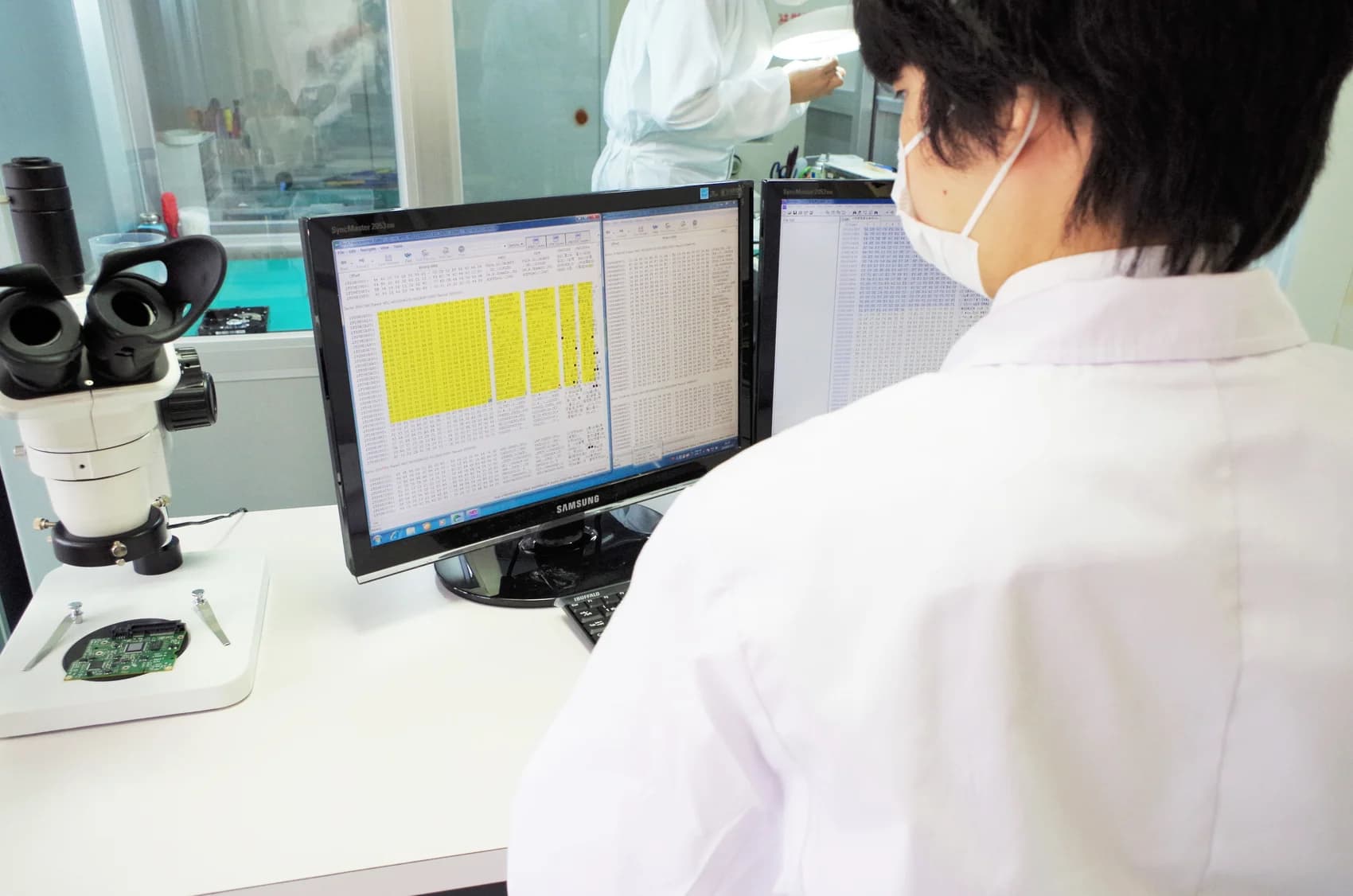
DATA OKでの作業は、次の順番です。
- STEP1
読み取れる限りの複製を作る
SSDに読み書きできない領域があっても、読める部分から順に、SSD全体の複製を作ります。原本には書き込みません。
- STEP2
回復キーで暗号を解く
お客様からうかがった回復キーで、複製の暗号を解きます。
- STEP3
ファイルシステムを解析して取り出す
暗号を解いた複製を解析し、ご希望のデータを取り出します。
複製に読み取れない部分があると、暗号を解いたあとのファイルの一部が壊れることがあります。起動や修復を何度も試す前に、ご相談ください。
※ Microsoftのサポート情報によると、失われたBitLocker回復キーを、Microsoftのサポートが取得、提供、再作成することはできません。回復キーは、利用者が保存した場所から探すことになります。
03回復キーを探す4つの場所
Microsoftの「BitLocker 回復キーの検索」では、回復キーがある場所として、次の4つが挙げられています。BitLockerを有効にしたときの選択によって、保存されている場所が違います。
- 01
1. Microsoftアカウント
別のパソコンやスマートフォンのブラウザーで、Microsoftアカウントにサインインして確かめます。パソコンをセットアップした人が、その人のMicrosoftアカウントに保存していることもあります。
- 02
2. 職場または学校のアカウント
会社や学校のアカウントでサインインしていたパソコンは、組織のアカウントに回復キーが保存されていることがあります。社内のIT部門やシステム管理者に問い合わせてください。
- 03
3. 印刷した紙
BitLockerを有効にしたときに、回復キーを印刷していることがあります。印刷した紙が残っていないか確かめます。
- 04
4. USBフラッシュドライブ
USBメモリーにテキストファイルとして保存していることがあります。ほかのパソコンでファイルを開いて確かめます。
同じ説明では、回復キーを入力するときは、画面に表示される回復キーIDの最初の8桁を書き留めておくよう案内されています。複数の回復キーがある場合に、どれを使えばよいかを見分ける手がかりになります。
※ 回復キーが分かる場合は、メモを同封するか、お申込みの際にお知らせください。会社のパソコンは、社内の管理者が回復キーを保管していることがあります。
04暗号化されたSSDで、避けたい操作
- 回復キーが見つからないまま、パソコンをリセット(初期化)する
- 「フォーマットしてください」と表示されて、フォーマットする
- 動作が遅いからと、BitLockerの解除を始める
- 回復キーの入力や再起動を、何度も繰り返す
- 自動修復が繰り返されるのに、起動を試し続ける
リセットとフォーマットは、暗号化の情報ごと消える
Microsoftのサポート情報では、回復キーが見つからず、回復キーを求められる原因になった変更も元に戻せない場合は、Windowsの回復オプションでデバイスをリセットする必要があるとされています。リセットすると、すべてのファイルが削除されます。データが必要なら、リセットの前にご相談ください。
BitLockerで暗号化されたドライブを別のパソコンにつなぐと、暗号化の情報を読めない場合に「フォーマットしてください」と表示されることがあります。ここでフォーマットすると暗号化の情報が消え、回復キーがあっても解除できなくなります(事例No.1120)。この事例はノートパソコンのHDDですが、暗号化されたSSDでも、フォーマットはしないでください。
暗号化の解除は、ドライブ全体を読み書きし直す処理
USB接続の外付けSSDで、動作が遅いと感じてBitLockerの解除を始めた例です(事例No.1012)。解除は15%前後から進まなくなり、強制終了したあと、アクセスできなくなりました。BitLockerの暗号化や解除は、ドライブ全体のデータを読み書きし直す処理で、途中で止まると、一部だけが解除された状態になることがあります。
この事例では、SSDに読み書きできない領域が発生していました。USB接続のままSSD全体の複製を作成し、途中まで進んでいた暗号化を解除して、データを取り出しました。動作が遅い、コピーが止まるといった異常があるときは、解除や修復を試さずに操作を止めてください。
正しい回復キーでも進まないときは、SSDの不具合を疑う
デスクトップパソコンで突然、回復キーの入力を求められ、正しい回復キーを入れても先に進まなかった例です。SSDに読み書きできない領域が発生していました(事例No.1202)。回復キーの入力を突然求められるのは、SSDの暗号化の情報や、起動に必要なデータを正しく読めないときに起こることがあります。
電源を入れると自動修復が繰り返されたノートパソコンでも、SSDの一部に読み書きできない領域が発生していました(事例No.1192)。入力や再起動を繰り返さず、回復キーを控えたうえで、機器の使用を中止してご相談ください。
05自分でできることと、その限界
暗号化されたSSDで自分でできることは、回復キーを探して控えておくことです。パソコンが起動しない、回復キーを入れても進まない、という状態から先は、SSDを読み出す作業が必要になります。
動作中にコンセントを抜いてから、パソコンがまったく動かなくなったデスクトップパソコンでは、SSDに物理障害が起きていました(事例No.1211)。Surfaceのように、SSDが本体に組み込まれている機種もあります(事例No.1220)。どちらも、読み出せる限りの複製を作成し、回復キーで暗号化を解除して取り出しています。
ドライブを取り出して別のパソコンにつなぐ前に、回復キーが分かっているかを確かめてください。回復キーが分からないまま試しても、中身は読めません。
06DATA OKでの作業の流れ
- STEP1
お問い合わせ
パソコンやSSDの型番、症状、BitLockerやデバイスの暗号化の有無と回復キーが分かるかをお知らせください。暗号化しているか分からない場合も、そのままご相談ください。
- STEP2
発送・お持込み
初めての方は、ヤマト運輸のパソコン宅急便での無料引取(梱包材・配送料無料)を利用できます。初期診断後のキャンセルや復旧できなかった場合は、梱包運送費と障害メディアの返送料(着払い)をご負担いただきます。ご自身で手配した郵送・宅配便の返送料は着払いです。お持込みは、営業時間内なら予約不要です。
- STEP3
初期診断(無料)
障害の内容、復旧の可能性、費用、期間をご報告します。お見積りをご確認いただいてから作業します。
- STEP4
複製を作り、回復キーで暗号を解く
読み取れる限りの複製を作り、回復キーで暗号を解いてから、ファイルシステムを解析します。
- STEP5
納品
取り出したデータを新しいメディアに保存してお返しします。ご希望のデータが復旧できなかった場合は、復旧費用はいただきません。
07暗号化されたSSDのデータ復旧の料金
DATA OKの料金は、メディアの種類と障害の内容で決まる定額制です(税込)。SSDは、論理障害が48,000円〜、物理障害が98,000円〜です。1TB以上のSSDはお問い合わせください。SSDを搭載したMacBook Pro・MacBook Airも同じ料金です。
初期診断のあとにお見積りをお伝えし、ご了承いただいてから作業します。お見積りを超える復旧費用はかかりません。
この症状の料金
| 障害の程度 | 主な状態 | 料金(税込) | 復旧期間の目安 |
|---|---|---|---|
| 論理障害軽度 | データ削除・ウイルス感染 | 48,000円〜58,000円 | 6時間〜3日 |
| 論理障害重度 | ファイルシステム損傷・誤ってフォーマットした・データ削除・上書き | 58,000円〜98,000円 | 1日〜5日程度 |
| 物理障害軽度 | 不良セクタの発生 | 98,000円〜118,000円 | 3日〜5日 |
| 物理障害重度 | PCB(基板)損傷・コントローラ損傷・ファームウェア損傷 | 98,000円〜258,000円 | 3日〜 |
08実際にお預かりした、暗号化されたSSD・HDDの事例
BitLockerやデバイスの暗号化で暗号化されたSSDの事例です。事例No.1120は、BitLockerで暗号化されたノートパソコンのHDDの事例です。機器や障害の内容は、お預かりした時点のものです。
この記事の根拠にした復旧事例(7件)
- HDD・SSD ・ 2026.11.17自動修復を繰り返す富士通FMVのSSD(BitLocker)
- HDD・SSD ・ 2026.11.17知らずに暗号化されていたWindows 11のSSD
- HDD・SSD ・ 2026.11.18インストール中に固まったSurfaceのSSD(BitLocker)
- HDD・SSD ・ 2026.11.17「フォーマットして」と出るBitLockerノートPC
- HDD・SSD ・ 2026.11.17BitLocker解除が止まり開けない外付けSSD(Kingston 1TB)
- HDD・SSD ・ 2026.11.17回復キーを入れても進まないBitLockerのSSD
- HDD・SSD ・ 2026.11.18電源を抜いて動かなくなったPCのSSD(BitLocker)
09よくある質問
Q.BitLockerで暗号化されたSSDからデータを取り出す方法は?
SSDを読み出して複製を作り、回復キーで暗号を解いてから、ファイルを取り出します。SSDに障害があっても、読み取れる限りの複製から取り出せることがあります(事例No.1211)。取り出すには、回復キーが必要です。
Q.BitLockerの回復キーがわからない場合はどうすればいいですか?
Microsoftアカウント、職場や学校のアカウント、印刷した紙、USBメモリーを確かめてください。会社のパソコンは、IT部門やシステム管理者が保管していることがあります。暗号化されたドライブは、回復キーがないとデータを読み出せません。
Q.回復キーをなくしてしまった場合、Microsoftに出してもらえますか?
Microsoftのサポート情報によると、失われた回復キーを、Microsoftが取得、提供、再作成することはできません。保存した可能性のある場所を探してください。
Q.BitLockerを設定した覚えがないのに、暗号化されていると言われました。
Windowsの「デバイスの暗号化」は、対応している機種では、Microsoftアカウントなどで初めてサインインやセットアップをすると有効になり、そのアカウントに回復キーが添付されます。設定した覚えがなくても、暗号化されていることがあります(事例No.1194)。
Q.正しい回復キーを入力しても、先に進みません。
SSDそのものに不具合があることがあります(事例No.1202)。何度も入力や再起動を繰り返さず、回復キーを控えたうえで、機器の使用を中止してご相談ください。
Q.SSDを取り出して別のパソコンにつなげば、読めますか?
暗号化されたSSDは、取り出してほかのパソコンにつないでも、そのままでは中身を読めません(事例No.1220)。「フォーマットしてください」と表示されても、フォーマットはしないでください。
Q.動作が遅いので、BitLockerを解除してもいいですか?
異常があるときは、おすすめしません。解除はドライブ全体を読み書きし直す処理で、途中で止まるとアクセスできなくなることがあります(事例No.1012)。
Q.回復キーが見つからないので、初期化してもいいですか?
データが必要なら、初期化しないでください。Microsoftのサポート情報では、リセットするとすべてのファイルが削除されるとされています。回復キーを探しながら、まずご相談ください。
参考にした公式情報
- Microsoft サポート|BitLocker 回復キーの検索 — 回復キーは48桁の数字。Microsoftサポートは失われた回復キーを取得・提供・再作成できないこと。保存場所(Microsoftアカウント、職場または学校アカウント、印刷、USBフラッシュドライブ)。回復キーIDの最初の8桁。見つからない場合のリセットで全ファイルが削除されること
- Microsoft サポート|Windows でのデバイスの暗号化 — Microsoftアカウントなどで初めてサインイン・セットアップするとデバイスの暗号化が有効になり、回復キーがアカウントに添付されること。ローカルアカウントでは自動で有効にならないこと。Windows Homeでも使えること
この記事の最終更新日:
監修・編集方針
執筆
笹森受付・復旧エンジニア(2011年から在籍)
2011年からデータ復旧研究センターに在籍。お問い合わせの受付から、診断結果とお見積りのご説明、データ復旧の作業までを担当。BitLockerで暗号化されたSSD、iMacのFusion Drive、LinkStationのRAID0など、パソコンからNASまで幅広いご相談に対応している。

監修データ復旧研究センター 技術部
- 記事は、DATA OKの復旧事例と、日々の復旧作業で確認していることをもとに書いています。
- 料金は料金表の金額を、日数や復旧結果は公開している復旧事例の値を、そのまま載せています。
- 公開する前に技術部が内容を確認し、記事ごとに公開日と更新日を表示しています。