データのバックアップ方法|3-2-1ルールと外付けHDD・NAS・クラウドの使い分け、復元を確かめる4つの手順
パソコンや業務データのバックアップを、3-2-1ルールにそって、外付けHDD・NAS・クラウド・Windowsの標準機能・Time Machineでどう組み合わせるかをまとめました。世代管理、復元の確かめ方、バックアップに関わる事例も紹介します。

この記事の結論
バックアップは、データを3つ持ち、2種類以上の媒体に分け、1つは別の場所に置く3-2-1ルールが基本です。パソコン本体、RAID、つなぎっぱなしの外付けHDDだけでは、誤削除やランサムウェア、停電や水濡れでまとめて失うことがあります。1つはネットワークから切り離し、過去の版に戻せる世代管理を設定します。実際に復元できるかも定期的に確かめてください。
受付と復旧作業を担当している笹森です。「バックアップは取っていたはずなのに、開いてみたら空だった」「NASがバックアップのつもりだった」というご相談を伺います。
家庭や小さなオフィスで続けられるバックアップの組み立て方と、実際の事例をまとめました。
01まず確かめたい「いまのバックアップ」
次の項目のうち、当てはまらないものが、いまのバックアップの弱点です。
- 大切なデータが、パソコン本体以外の場所にもコピーされている
- コピーの保存先が、元のデータと同じ機器・同じ部屋だけになっていない
- 最後にバックアップした日付をすぐに答えられる
- 誤って削除・上書きしたファイルを、数日前の状態に戻せる
- バックアップからファイルを取り出して、実際に開いてみたことがある
- NASやRAIDを、バックアップの代わりにしていない
- バックアップ用の外付けHDDを、普段はパソコンから外している
02バックアップの基本「3-2-1ルール」
← 表は横にスクロールできます
| 数字 | 意味 | 例 |
|---|---|---|
| 3 | データを3つ持つ(元のデータ+コピー2つ) | パソコン本体+外付けHDD+クラウド |
| 2 | コピーを2種類以上の媒体・機器に分ける | 外付けHDDとクラウド、NASと外付けHDD |
| 1 | 1つは別の場所に置く | クラウド、職場と自宅に分けた外付けHDD |
狙いは「同じ原因で、すべてのコピーを同時に失わないこと」です。停電や落雷、水濡れ、盗難、火災は、同じ場所にある機器をまとめて壊します。同じ時期に買った同じ型のHDDは、寿命も近い時期に来ることがあります。どのバックアップメディアにも故障の可能性はあるため、2重・3重に持つことが前提になります。
パソコン本体だけ
故障誤削除ランサムウェア停電・水濡れ・盗難RAID・NASのミラーリング
故障誤削除ランサムウェア停電・水濡れ・盗難つなぎっぱなしの外付けHDD
故障△誤削除ランサムウェア停電・水濡れ・盗難外して保管する外付けHDD
故障誤削除ランサムウェア△停電・水濡れ・盗難別の場所(クラウド・離れた場所)
故障△誤削除△ランサムウェア停電・水濡れ・盗難
警察庁の2024年上半期の調査では、ランサムウェア被害後のバックアップからの復元結果について、有効回答56件のうち復元できたのは14件(25%)でした。復元できなかった理由には、バックアップも暗号化されたことが挙げられています。
※ 出典は記事の最後に掲載しています。3-2-1ルールでは1つを別の場所に置きます。ランサムウェアに備えるには、ネットワークから切り離したコピーも保管します。
03保存先の選び方|外付けHDD・NAS・クラウドの使い分け
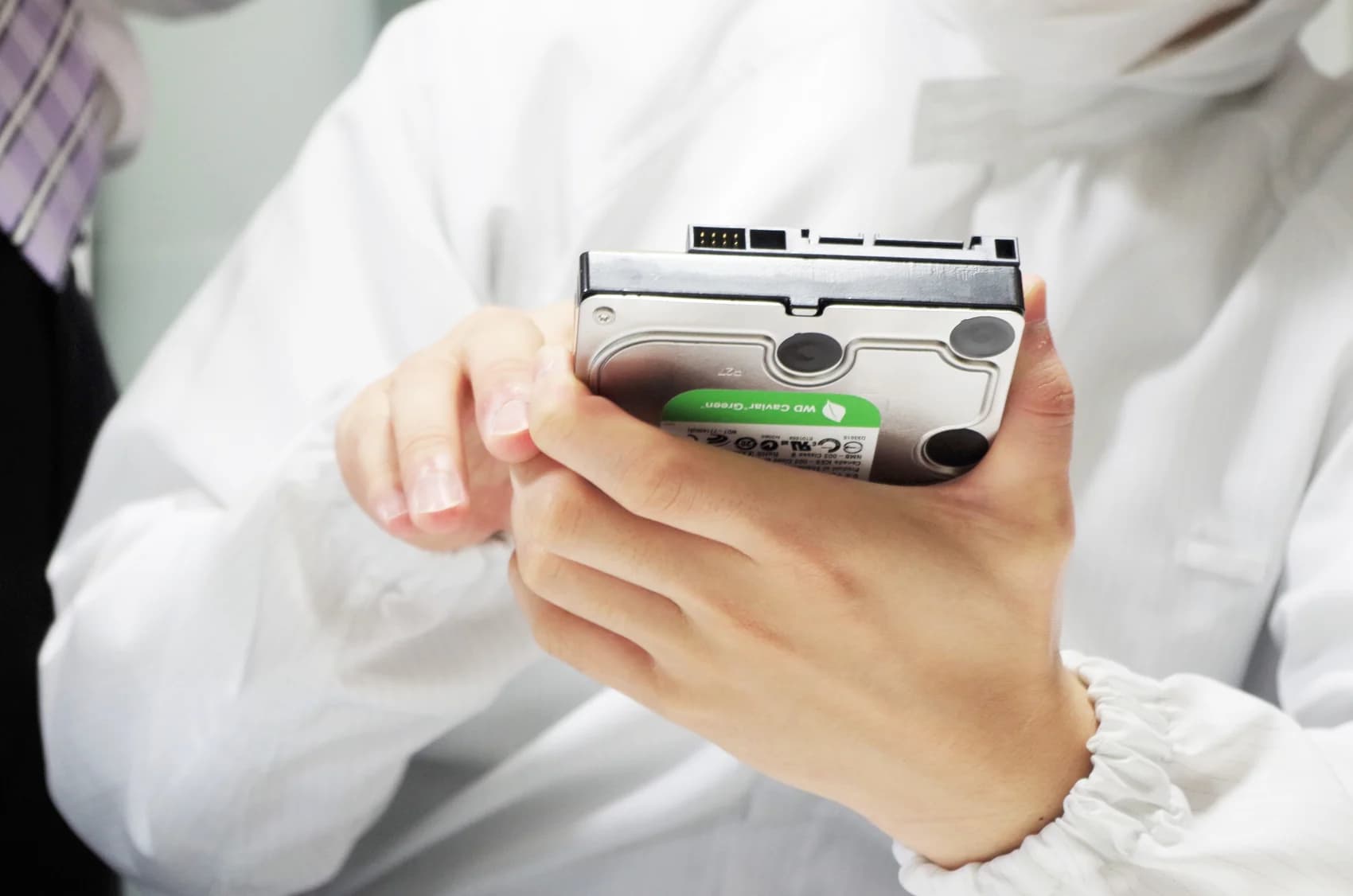
外付けHDD・外付けSSD
最も手軽で、大容量のデータを保存できます。OSに付属するバックアップ機能やバックアップソフトと組み合わせれば、自動でコピーを取れます。外付けSSDは衝撃に比較的強く高速ですが、電気的な障害で突然認識しなくなることがあります。
注意したいのは、つなぎっぱなしにしないことです。常に接続していると、ウイルスや落雷・停電の影響をパソコンと一緒に受けます。バックアップの時だけ接続するか、2台を用意して交互に使うと安全です。HDDは動作中の衝撃に弱いため、作業中に動かさないでください。
保管していた外付けSSDでパーティションが読めなくなった例もあります(事例No.1207)。保管中のコピーも定期的に読み出せるか確認します。
NAS(ネットワークにつなぐHDD)
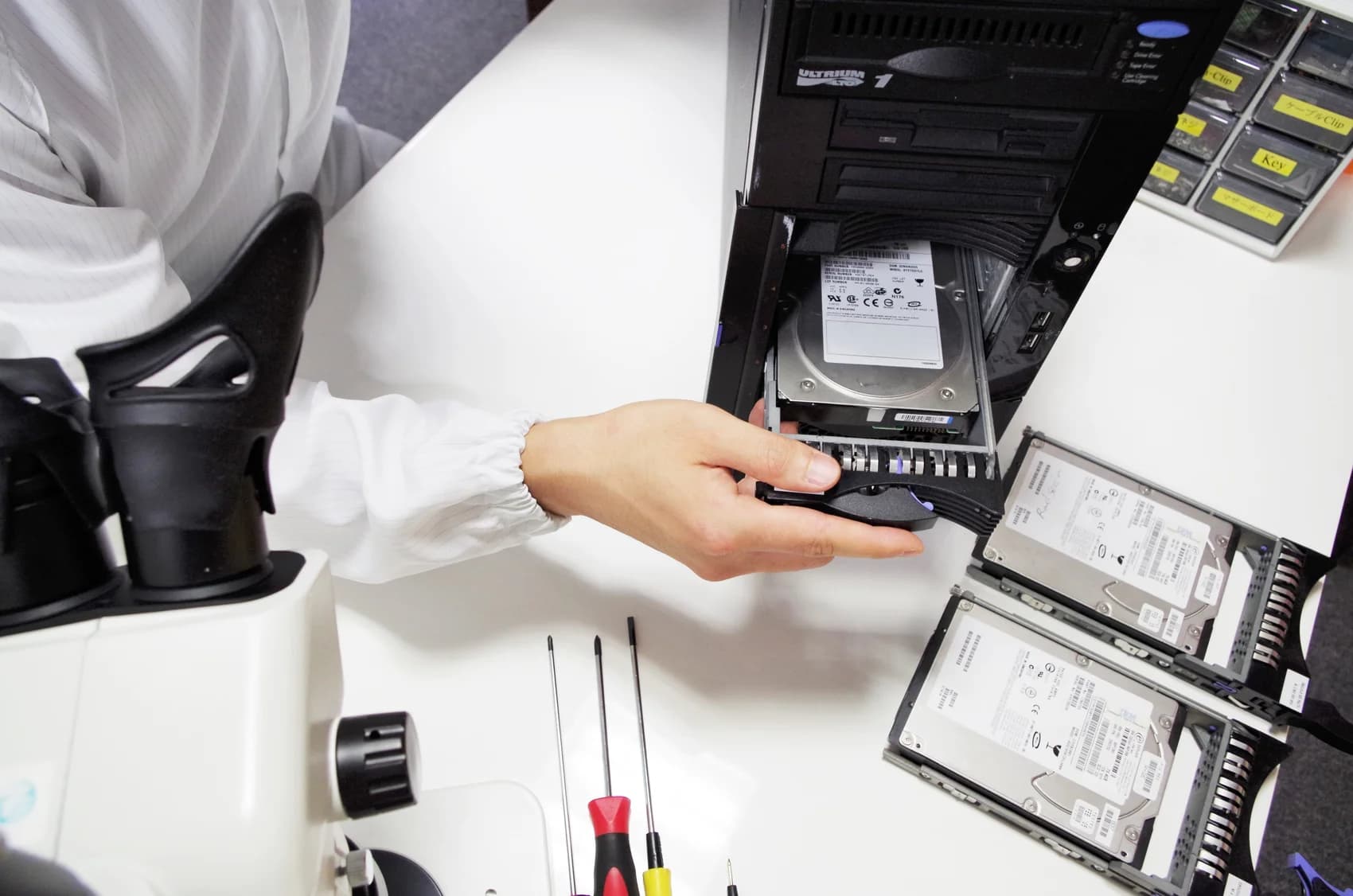
複数のパソコンのバックアップを自動で1か所に集められるため、家庭や小規模なオフィスの「2つ目のコピー」に向いています。ただしNASも機器であり、連休明けや停電のあとに故障するケースが多く見られます。NASを唯一の保存先にせず、NASの中身をさらに外付けHDDやクラウドへコピーしてください。
クラウドストレージ
3-2-1ルールの「1つは別の場所に」を満たしやすい方法です。注意点は3つあります。1つ目は、同期型のサービスでは削除やウイルスによる暗号化も同期されることです。バージョン履歴や削除ファイルの保持期間を確認しておきます。2つ目は、回線速度によっては初回のアップロードや大量データの復元に時間がかかることです。3つ目は、アカウントを乗っ取られると全データに影響するため、2段階認証を設定することです。業務データは社内の規程に沿ったサービスを選んでください。
USBメモリー・SDカード
持ち運びや一時的な受け渡しには便利ですが、メインのバックアップ先には向きません。USBメモリーは書き込みできる回数に限りがあり、頻繁に更新するデータの保存には不向きです。制御チップの故障や静電気でデータが消えることもあります。CDやDVDは、書き込んだあとに必ずファイルが開けるかを確認し、直射日光を避けて保管します。定期的に読み出して、データが残っているかも確かめてください。
久しぶりにつないだUSBメモリーが空に見えた例があります(事例No.1067)。重要なデータは別の保存先にも分けます。
04自分で始めるバックアップ|Windows・Mac・iPhoneの標準機能
特別なソフトを買わなくても、パソコンに付いている機能でバックアップを始められます。どれも、元のデータとは別の場所に保存することが前提です。
← 表は横にスクロールできます
| 機能 | 保存先 | 気をつけること |
|---|---|---|
| Windowsの「ファイル履歴」 | 外付けHDDなど、つないだドライブ | ドキュメントやピクチャなどの版を、日付ごとに残せる。保存先のドライブはつなぎっぱなしにしない |
| Windowsの「Windows バックアップ」 | OneDrive(クラウド) | Microsoftの説明では、無料のMicrosoft アカウントの容量は5GB。職場・学校のアカウントでは使えない |
| Macの「Time Machine」 | 外付けHDD・SSD、対応するNAS | Appleの説明では、ディスクがいっぱいになると古いバックアップから削除される。容量に余裕のあるディスクを選ぶ |
| iPhoneの「iCloudバックアップ」 | iCloud | 電源とWi-Fiにつながり、画面がロックされているときに自動でバックアップされる |
クラウドに同期するだけの設定は、パソコンで消したファイルや、暗号化されたファイルもそのまま同期されます。ファイル履歴やTime Machineのように過去の版を残す仕組みと、別の場所のコピーを組み合わせてください。
05RAIDやNASのミラーリングは、バックアップの代わりにならない
RAIDは、複数のHDDを1台のように扱い、データを分散・複製することで、1台が壊れても全損のリスクを減らす技術です。目的は「故障しても動き続けること」であり、「過去のデータを別の場所に残すこと」ではありません。起きる出来事ごとに比べると違いがはっきりします。
← 表は横にスクロールできます
| 起きたこと | RAID(ミラーリングなど) | 別の機器・場所へのバックアップ |
|---|---|---|
| HDD1台の故障 | 冗長性が残れば動き続けられる | 復元できる |
| 複数のHDDが近い時期に故障 | アクセスできなくなる場合がある | 復元できる |
| 誤削除・上書き | 全HDDに反映される | 世代管理があれば前の版に戻せる |
| ウイルスによる暗号化 | 暗号化も反映される | 切り離していたコピーから戻せる |
| 停電・落雷・水濡れ | 機器全体が影響を受ける場合がある | 別の場所のコピーから戻せる |
1台が故障したまま使われていたLANDISKやRAID5で、残りのHDDも故障した例があります(事例No.1104、No.1244)。異常がなくまだ読める縮退状態であれば、交換やリビルドの前に必要なデータを別の場所にコピーしてください。
06世代管理で「昨日の状態」に戻せるようにする
最新の状態を1つだけ上書き保存するバックアップでは、気付かないうちに削除・破損したファイルも、次のバックアップで「消えた状態」のまま上書きされてしまいます。世代管理(バージョン管理)は、日付ごとに複数の版を残しておく方法です。
- 毎日の版を数週間分、週ごとの版を数か月分というように、短期と長期の版を組み合わせて残す
- 削除や破損に気付くまで数日かかることを前提に、保持期間を決める
- 同期型のクラウドを使う場合は、バージョン履歴と削除ファイルが何日残るかを確認する
- ランサムウェア対策として、少なくとも1つの版はネットワークから切り離した状態で保管する。警察の案内でも、つないだままのバックアップ機器が一緒に暗号化された例が挙げられています
複数の版を残す分だけ、保存先には容量が必要です。元のデータ量ぎりぎりの容量しかないと、古い版から自動で消され、必要な期間の版が残らないことがあります。保存先は余裕のある容量を選んでください。
07バックアップから「復元できるか」を確かめる4つの手順
- STEP1
完了表示と記録を確認する
バックアップの完了表示だけでなく、エラーやスキップされたファイルがないかを記録(ログ)で確認します。容量不足で途中から保存されていないこともあります。
- STEP2
ファイルを取り出して開く
写真、文書、表計算、会計データなど種類ごとにいくつか選び、別のフォルダに復元して実際に開きます。ファイル名が見えていても、開けない場合があります。
- STEP3
全体を戻す手順を一度試す
新しいパソコンや別のディスクに全体を戻す手順と、かかる時間を確かめます。暗号化している場合は、パスワードや回復キーの保管場所も確認しておきます。
- STEP4
確認を予定に入れて繰り返す
バックアップの設定を変えたときや、機器を入れ替えたときは必ず確認します。それ以外にも、季節ごとなど決まった時期に繰り返します。
※ 復元の確認は、元のデータが入っているディスクに書き戻す形では行わないでください。上書きによって、残しておきたいデータを壊してしまうことがあります。
元のデータを消す前に、バックアップ先でファイルが開けるかを確かめます。外付けHDDにコピーしたつもりで元のデータを削除し、その後でバックアップが空だと気づいた事例があります(事例No.1215)。
08バックアップの頻度の決め方
頻度は「どのくらいの期間の作業なら失ってもやり直せるか」で決めます。毎日更新する業務データと、たまに増える写真とでは、適した頻度が違います。
← 表は横にスクロールできます
| データの種類 | 頻度の目安 | 方法の例 |
|---|---|---|
| 業務の共有ファイル・会計データ | 毎日(自動) | NASへの自動バックアップに加え、夜間にクラウドへコピー |
| 作業中の書類 | 毎日〜作業の区切りごと | バージョン履歴のあるクラウド同期と、週1回の外付けHDD |
| 写真・動画 | 取り込むたび | 外付けHDDへのコピーとクラウド |
| 別の場所に置くコピー | 月1回以上 | 外付けHDDを2台用意し、職場と自宅で交互に保管 |
大容量SSDがある日突然認識されなくなった例があります(事例No.1213)。容量が大きいデータも複数の保存先に分けます。
09バックアップがなかったときの、データ復旧の料金
料金は媒体と障害によって異なります。HDDは論理障害38,000円〜、物理障害88,000円〜、SSDは論理障害48,000円〜、物理障害98,000円〜です。NASは1台構成の場合、論理障害68,000円〜、物理障害88,000円〜です(いずれも税込)。構成ごとの金額は料金表をご覧ください。初期診断とお見積りは無料です。
バックアップを取っていなかった、またはバックアップ先も読めない場合は、何度も接続し直したり、フォーマットやリビルドを試したり、障害のあるパソコンに復旧ソフトをインストールしたりしないでください。安全な方法で電源を切り、そのままの状態で相談するのが安全です。
10実際にお預かりした、バックアップに関わる事例
バックアップが空だったもの、RAIDの故障後も使い続けていたもの、保管中のコピーが読めなくなったものなどの事例です。
この記事の根拠にした復旧事例(6件)
11よくある質問
Q.いちばん安全なデータの保存方法は何ですか?
3-2-1ルールを目安に、データを3つ、2種類以上の保存先に分け、1つは別の場所に置きます。少なくとも1つはネットワークから切り離して保管します。
Q.iPhoneのバックアップは、どうすればよいですか?
設定からiCloudバックアップをオンにできます。MacのFinderなどにバックアップする方法もあります。
Q.おすすめのバックアップ方法はありますか?
普段使う作業用データ、外付けHDD、別の場所のコピーを組み合わせ、変更前の版も残します。
Q.パソコンの全データをバックアップするには、どうすればよいですか?
ファイルだけか、アプリや設定まで戻す必要があるかを決めます。使うバックアップ機能の対象を確かめ、別の場所に復元する手順を試します。
Q.RAIDやNASがあれば、バックアップはいりませんか?
誤削除や機器全体の故障に備え、NASやRAIDとは別の機器や場所にもコピーを持ちます。
Q.バックアップを保存した外付けHDDやSSDは、しまっておけば大丈夫ですか?
保管中にも故障や劣化が起きることがあります。複数の場所に保存し、定期的に読み出して確認してください。
Q.バックアップが取れているか、どうやって確かめればよいですか?
完了の表示と記録を確かめ、別のフォルダなどに実際にいくつか復元して、開けることを確認します。
Q.バックアップがなく、データが読めなくなりました。
修復や書き込みを行う前に使用を止め、どの機器のどのファイルが必要かを記録してください。
参考にした公式情報
- 警察庁|ランサムウェア被害防止対策 — ランサムウェアの暗号化に備え、ネットワークから切り離してバックアップを保存すること
- 警察庁|令和6年上半期におけるサイバー空間をめぐる脅威の情勢等について — 「バックアップの取得状況/バックアップからの復元結果」「復元できなかった理由」の図表(復元結果は有効回答56件中14件)
- Microsoft サポート|ファイル履歴を使用したバックアップと復元 — 外付けドライブなどにファイルの版を残し、以前の版を復元する方法
- Microsoft サポート|Windows バックアップを使用したバックアップと復元 — フォルダーをOneDriveに同期してバックアップすること、無料のMicrosoft アカウントに5GBのOneDriveが付くこと、職場・学校のアカウントでは使えないこと
- Apple サポート|MacのTime Machineバックアップディスクがいっぱいになった場合 — バックアップディスクがいっぱいになると、古いバックアップが削除されること
- Apple サポート|iCloudでiPhoneやiPadをバックアップする方法 — 自動バックアップの設定と実行条件
この記事の最終更新日:
監修・編集方針
執筆
笹森受付・復旧エンジニア(2011年から在籍)
2011年からデータ復旧研究センターに在籍。お問い合わせの受付から、診断結果とお見積りのご説明、データ復旧の作業までを担当。BitLockerで暗号化されたSSD、iMacのFusion Drive、LinkStationのRAID0など、パソコンからNASまで幅広いご相談に対応している。

監修データ復旧研究センター 技術部
- 記事は、DATA OKの復旧事例と、日々の復旧作業で確認していることをもとに書いています。
- 料金は料金表の金額を、日数や復旧結果は公開している復旧事例の値を、そのまま載せています。
- 公開する前に技術部が内容を確認し、記事ごとに公開日と更新日を表示しています。